
2. Gérer vos paiements
Gérer vos paiements sur Qarnata est une étape essentielle pour suivre vos revenus en tant que professeur particulier. À l’heure actuelle, Qarnata ne propose pas de paiement en ligne intégré – vous devez donc gérer directement les paiements avec vos élèves, et déclarer ces revenus de votre côté pour votre comptabilité. Pour vous aider, Qarnata met à disposition des outils dans votre espace professeur afin de rendre cette gestion aussi simple et organisée que possible.
Accéder à la section Commandes dans votre espace professeur
Pour gérer vos paiements, commencez par vous rendre dans votre espace professeur Qarnata, puis naviguez vers la section « Commandes ». C’est dans cet espace que vous trouverez la liste de toutes les commandes passées par vos élèves (une commande pouvant correspondre à un ou plusieurs cours). Chaque ligne de commande vous donne un aperçu de son statut et de son état de traitement, ainsi que de la situation des paiements. Cliquer sur la section “Commandes” dans le menu de navigation de votre tableau de bord professeur pour afficher ces informations.
Une fois dans la section Commandes, vous verrez la liste de toutes les commandes associées à vos cours. En cliquant sur une commande spécifique, vous pourrez en consulter le détail et mettre à jour les informations de statut et de paiement. Qarnata fournit trois indicateurs clés pour chaque commande, décrits ci-dessous, qui vous permettront de suivre facilement la progression de chaque commande et de ses paiements.
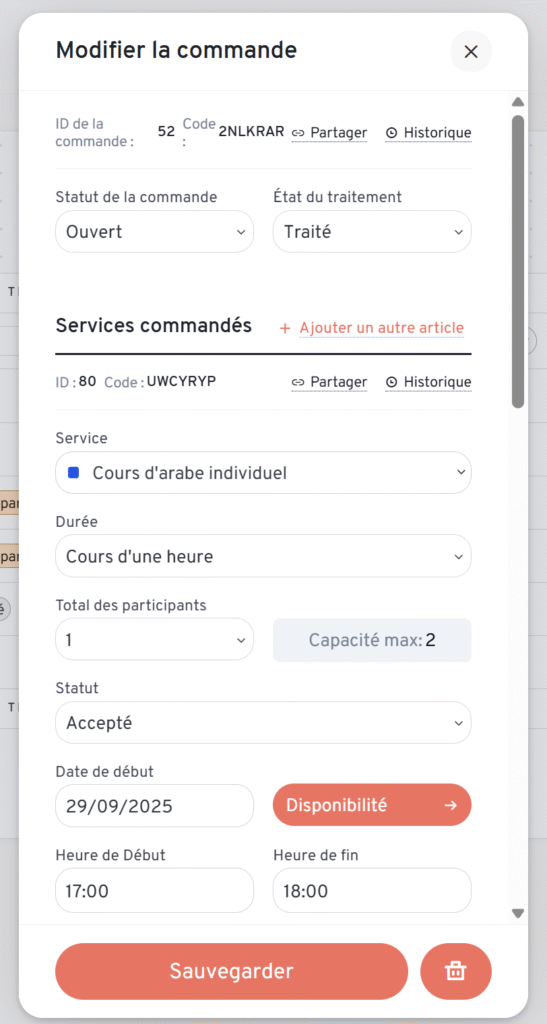
Les trois indicateurs d’une commande
Chaque commande dans Qarnata est accompagnée de trois indicateurs importants : le statut de la commande, le statut du paiement, et l’état du traitement. Ces indicateurs vous aident à suivre l’avancement de la commande et à savoir quelles actions entreprendre. Voici ce que chacun signifie :
- Statut de la commande : indique l’état général de la commande dans votre flux de travail. Par défaut, une nouvelle commande apparaît avec le statut « Ouvert », ce qui signifie qu’elle est en cours et nécessite encore une action de votre part. Une fois que vous avez terminé toutes les actions requises (par exemple, tous les cours ont été donnés et le paiement a été reçu intégralement), vous pouvez passer le statut en « Terminé ». Il existe également un statut « Annulé » pour les commandes qui ne seront pas menées à terme (par exemple si l’élève annule sa demande). Le statut de la commande vous sert de rappel : laissez le statut en “Ouvert” tant qu’une intervention de votre part est nécessaire (encaisser un paiement, relancer un élève, envoyer un document, etc.), puis passez-le en « Terminé » dès que plus aucune action n’est requise de votre côté.
- Statut du paiement : indique la situation du règlement de la commande. Par défaut, une nouvelle commande a le statut de paiement « Non payé » (puisque l’élève n’a pas encore payé). Vous pouvez mettre à jour ce statut en fonction de l’évolution du paiement :
- Non payé : aucun paiement reçu pour l’instant.
- Payé en partie : un paiement partiel a été reçu (l’élève a payé une partie du montant dû).
- Payé en totalité : le montant total dû pour la commande a été réglé.
- En cours de traitement : le paiement est en cours de traitement (par exemple, si vous attendez la confirmation d’un virement ou d’un paiement en ligne externe).
Comment gérer le paiement ? Si votre élève doit payer en espèces, informez-le des modalités via la messagerie interne de Qarnata si besoin (bouton « Commencer à discuter » depuis la commande) ou contactez-le directement grâce à ses coordonnées (section « Client » de la commande). Si vous préférez un paiement par virement bancaire ou via un service en ligne (comme PayPal), contactez l’élève de la même manière pour lui fournir les informations nécessaires (par exemple vos coordonnées bancaires ou votre identifiant PayPal) et envoyez-lui une demande de paiement. Pour vous faciliter la gestion, demandez toujours à l’élève d’indiquer la référence de la commande dans l’intitulé du paiement – cela vous permettra d’identifier facilement à quelle commande correspond le virement reçu. Une fois le paiement reçu, retournez dans le détail de la commande sur Qarnata et mettez à jour le statut de paiement en sélectionnant « Payé » (ou « Payé en partie » si le paiement est partiel). Cela vous permettra de garder une trace claire des paiements effectués ou en attente.
- État du traitement : cet indicateur vous permet de suivre l’avancement du traitement de la commande d’un point de vue opérationnel. Il se concentre sur les actions que vous, en tant que professeur, avez réalisées pour satisfaire la commande (par exemple, donner les cours prévus, envoyer les documents promis, etc.). Vous pouvez définir trois états :
- Non traité : vous n’avez pas encore traité la commande. Aucune action n’a été faite pour l’instant (par exemple, le cours n’a pas encore eu lieu, ou vous n’avez pas encore contacté l’élève).
- Traité en partie : la commande a été partiellement traitée. Cela signifie que vous avez accompli une partie des actions prévues, mais qu’il en reste encore à faire. Par exemple, si la commande comporte plusieurs cours, peut-être avez-vous déjà réalisé certains cours mais pas tous, ou bien vous avez effectué certaines tâches (comme envoyer un support de cours) mais il reste d’autres éléments à compléter.
- Traité : la commande est entièrement traitée. Vous avez mené à bien toutes les actions liées à cette commande. Tous les cours ont été dispensés et toutes les obligations de votre part sont remplies. En règle générale, une commande traitée correspond à une situation où l’élève a reçu tout ce qui était prévu (cours, documents, etc.), et généralement le paiement a aussi été reçu en totalité.
Ces trois indicateurs sont modifiable depuis le détail d’une commande. Pour mettre à jour ces informations, cliquez sur la commande concernée dans la liste. En haut de la page de détail (l’en-tête de la commande), vous pourrez ajuster le statut de la commande ainsi que l’état du traitement. Tout en bas de la page, dans la section « Solde & Paiements », vous trouverez les options pour modifier le statut du paiement. Prenez l’habitude de mettre à jour ces indicateurs régulièrement, car ils vous aideront à suivre précisément où en est chaque commande et ce qu’il reste éventuellement à faire.
Différence entre Statut de la commande et État du traitement
Il est important de ne pas confondre le statut de la commande avec l’état du traitement, car ces deux notions ont des rôles distincts dans le suivi de vos commandes. En résumé, le statut de la commande sert à indiquer l’état global de la commande dans votre organisation, tandis que l’état du traitement reflète l’avancement concret de vos actions sur cette commande.
- Statut de la commande = Vue d’ensemble (organisation) : Ce statut (Ouvert, Terminé ou Annulé) vous permet de savoir si la commande est encore active ou non du point de vue de votre gestion. Ouvert signifie qu’il reste des actions à accomplir (la commande est en cours de traitement ou en attente de paiement, par exemple). Terminé signifie que la commande est close – plus rien n’est en suspens (toutes les tâches sont faites et le paiement est réglé). Annulé signifie que la commande a été abandonnée ou annulée et ne donnera pas lieu à une réalisation complète. En quelque sorte, le statut de la commande est un indicateur de suivi administratif : il vous aide à classer les commandes selon qu’elles nécessitent encore votre attention ou non.
- État du traitement = Avancement opérationnel : Cet indicateur (Non traité, Traité en partie, Traité) vous indique où vous en êtes dans la réalisation effective de la commande. Il s’agit d’un suivi purement opérationnel : avez-vous déjà commencé à traiter la commande ? L’avez-vous finie ? Par exemple, une commande peut être toujours « Ouverte » (car en attente de paiement final), mais vous pourriez indiquer que son traitement est « Traité en partie » si, par exemple, vous avez déjà effectué une partie des cours commandés. Inversement, une commande peut être « Terminé » du point de vue du statut global (plus aucune action nécessaire), ce qui implique généralement que l’état du traitement est lui aussi « Traité » (tout a été fait) et que le paiement est complet. Cependant, distinguer ces deux notions vous offre plus de précision : le statut vous dit si la commande est encore ouverte dans votre liste de tâches, tandis que l’état du traitement vous dit exactement ce qui a été accompli ou reste à accomplir dans le contenu même de la commande.
En pratique, utilisez le statut de la commande pour votre organisation personnelle, afin de savoir quelles commandes requièrent encore votre intervention. Utilisez l’état du traitement pour vous remémorer l’avancement concret de chaque commande, notamment si elle comporte plusieurs éléments à réaliser. Par exemple, si un élève a commandé 5 cours, vous pourriez laisser le statut « Ouvert » jusqu’à ce que tous les cours soient faits et payés, mais mettre l’état du traitement à « Traité en partie » après les 2 ou 3 premiers cours effectués, puis finalement à « Traité » une fois les 5 cours terminés.
Conclusion : garder vos commandes à jour
En l’absence de paiement en ligne automatisé, le suivi manuel de vos paiements et de vos commandes sur Qarnata est crucial. Grâce à la section Commandes de votre espace professeur et à ses trois indicateurs (statut de la commande, statut du paiement, état du traitement), vous disposez de tous les outils nécessaires pour suivre l’évolution de chaque commande. N’oubliez pas de mettre à jour régulièrement ces informations : cela vous permettra d’avoir une vue claire sur qui a payé, quelles leçons ont été effectuées, et quelles commandes restent à finaliser. En utilisant ces outils de manière rigoureuse, vous garantissez une gestion professionnelle de vos cours et de vos paiements, en attendant qu’une fonctionnalité de paiement en ligne soit éventuellement mise en place sur Qarnata à l’avenir.