
3. Configurer votre Google Meet
Pour donner vos cours en visioconférence, vous pouvez utiliser de nombreux outils (Zoom, WhatsApp, FaceTime, etc.).
Cependant, pour optimiser votre organisation, votre temps et votre expérience sur Qarnata, nous vous recommandons d’utiliser Google Meet.
La version gratuite de Google Meet permet de créer autant de visios que vous voulez pour les cours individuels.
Pour les cours collectifs, la version gratuite limite la durée à 1 heure, ce qui reste largement suffisant dans la plupart des cas.
Dans ce tutoriel, vous allez apprendre à paramétrer Google Meet pour pouvoir rejoindre vos cours en un seul clic, directement depuis votre Espace Professeur.
Connexion de votre compte Google (Google Agenda & Google Meet)
1️⃣ Accéder aux réglages de votre compte
Dans votre Espace Professeur, ouvrez le menu Réglages.
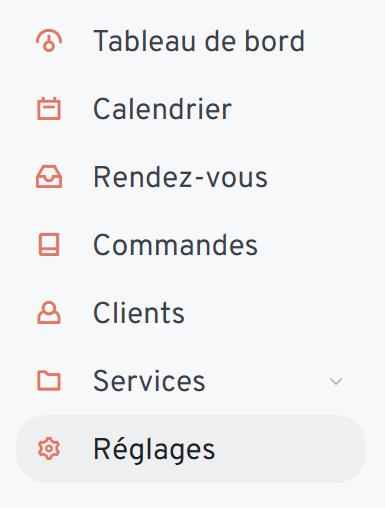
Faites défiler jusqu’à la section Installation de Google Agenda.
Google Agenda et Google Meet sont deux services liés : Qarnata se synchronise avec les deux en même temps.
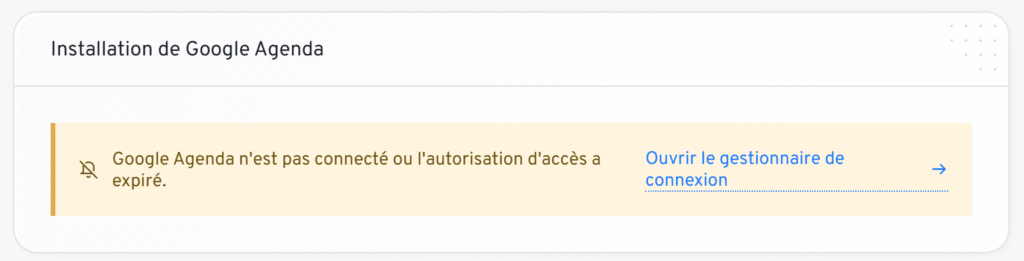
Cliquez sur Ouvrir le gestionnaire de connexion.
2️⃣ Se connecter avec Google
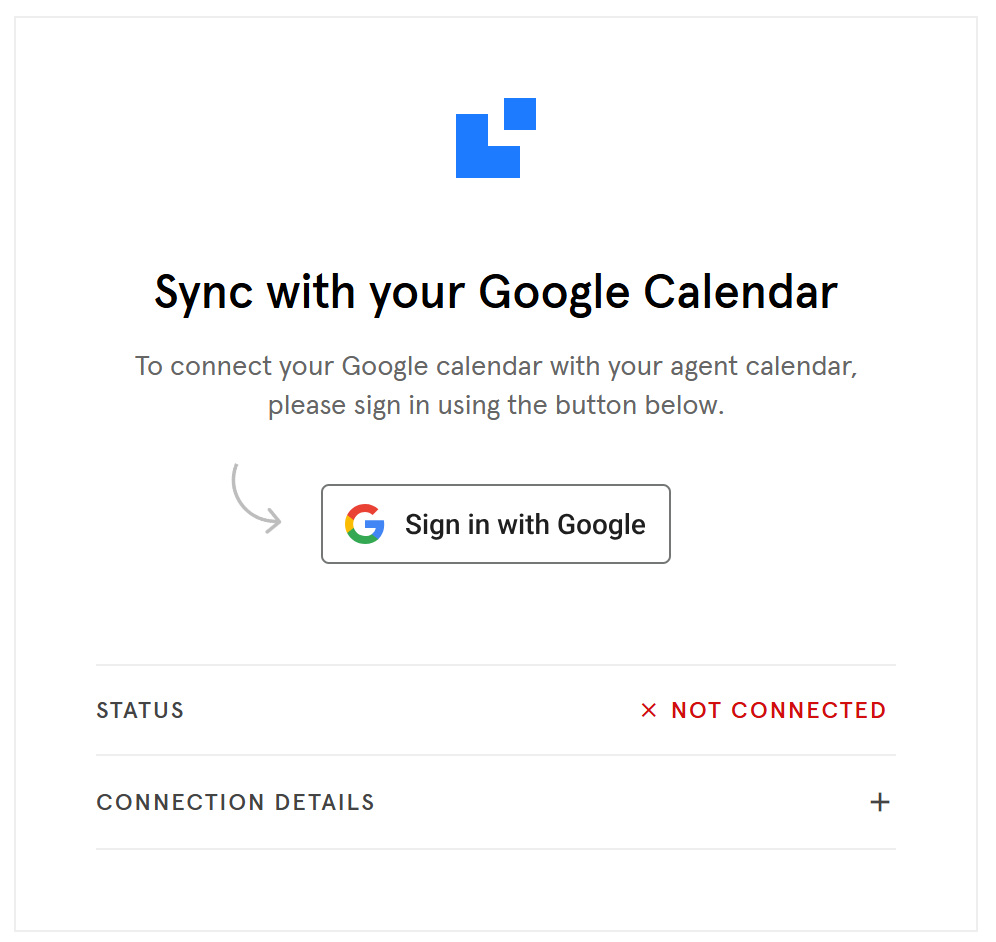
Une fenêtre s’ouvre. Le statut indique probablement : ❌ Not connected.
Cliquez sur Sign in with Google.
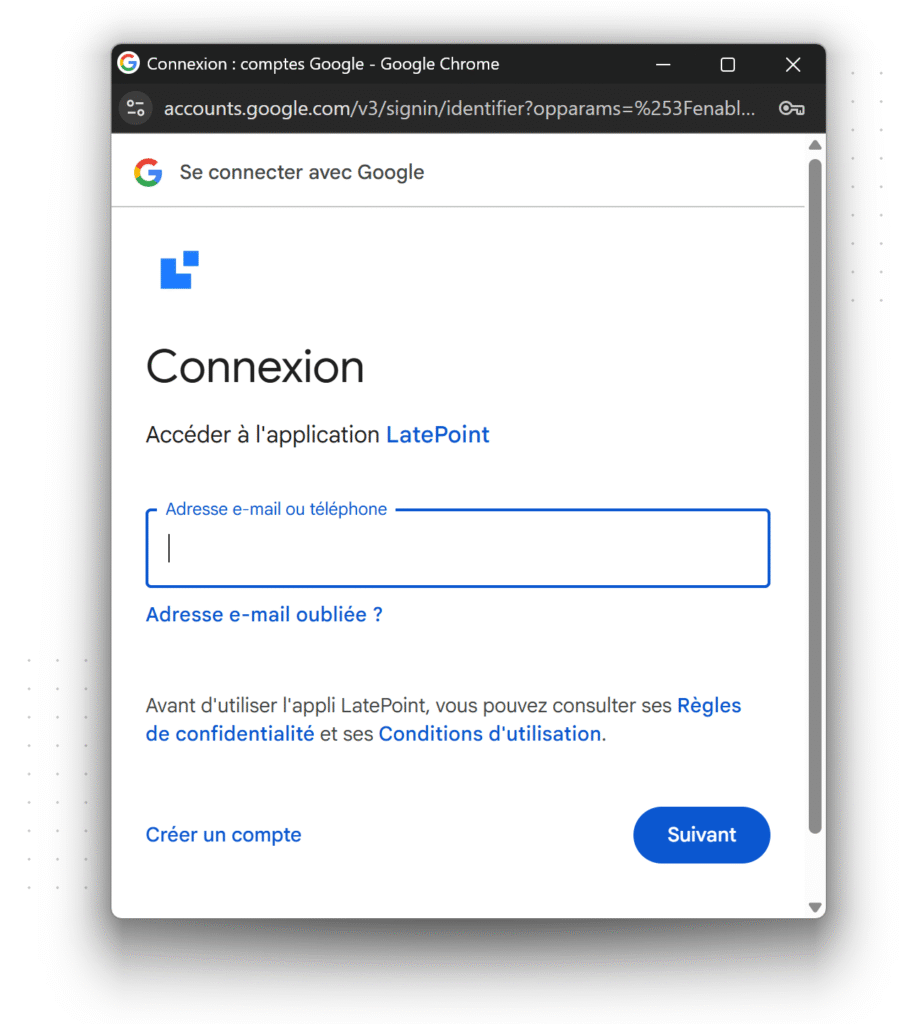
Une nouvelle fenêtre apparaît : il s’agit de la demande de connexion de LatePoint (le système de réservation intégré à Qarnata).
Si vous avez déjà un compte, rendez-vous directement à la partie Connexion avec un compte Gmail existant.
Création d’une adresse Gmail (si vous n’en avez pas)
Si vous n’avez pas encore d’adresse Gmail (c’est à dire une adresse mail se terminant par “@gmail.com”), cliquez sur Créer un compte dans la fenêtre Google.
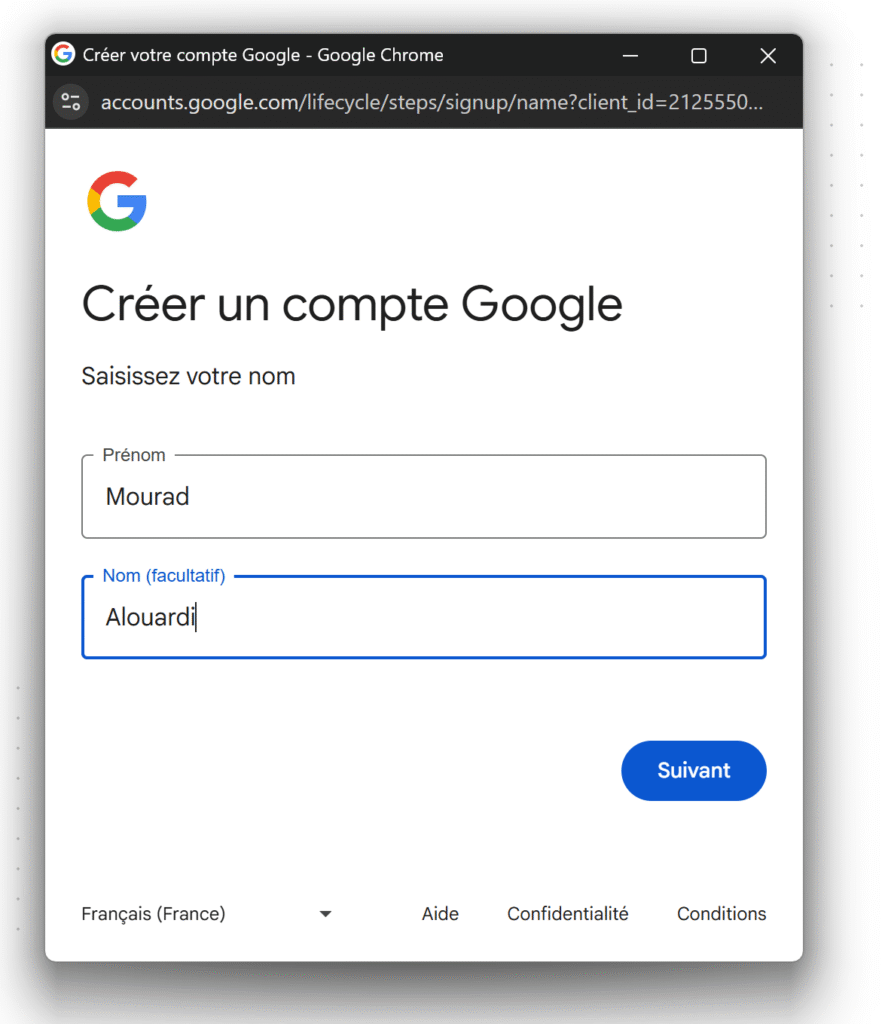
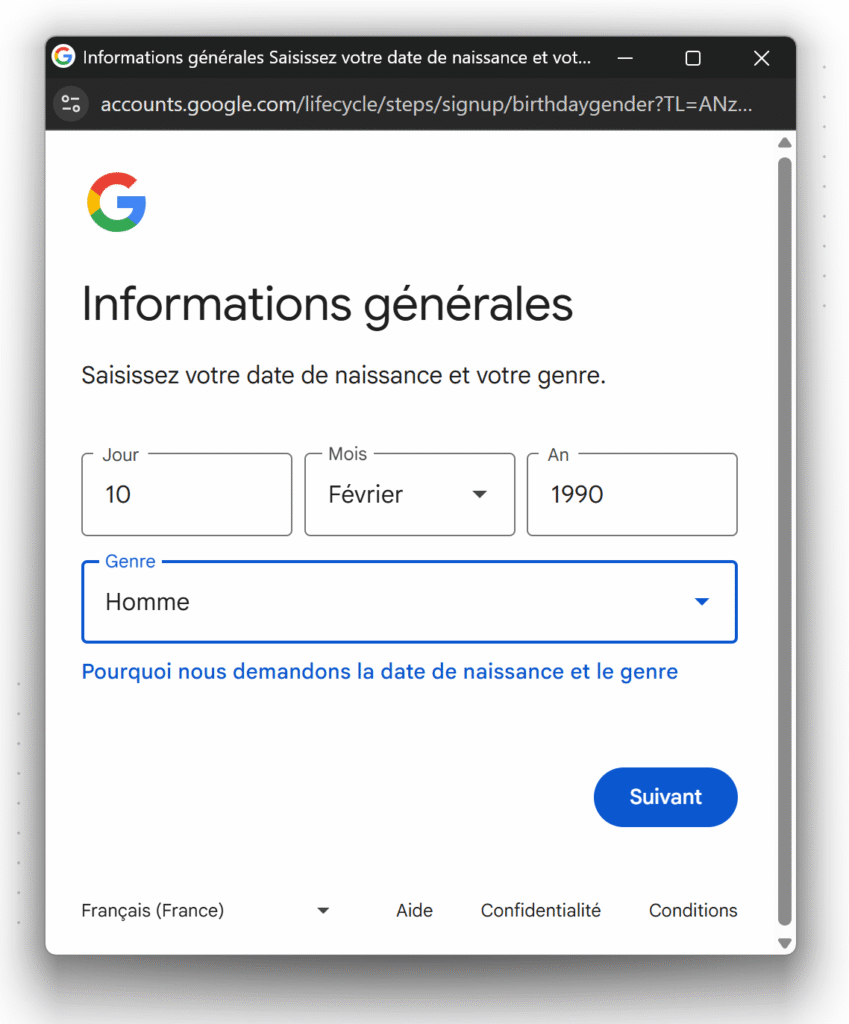
Entrez votre prénom, votre nom (facultatif) et votre date de naissance.
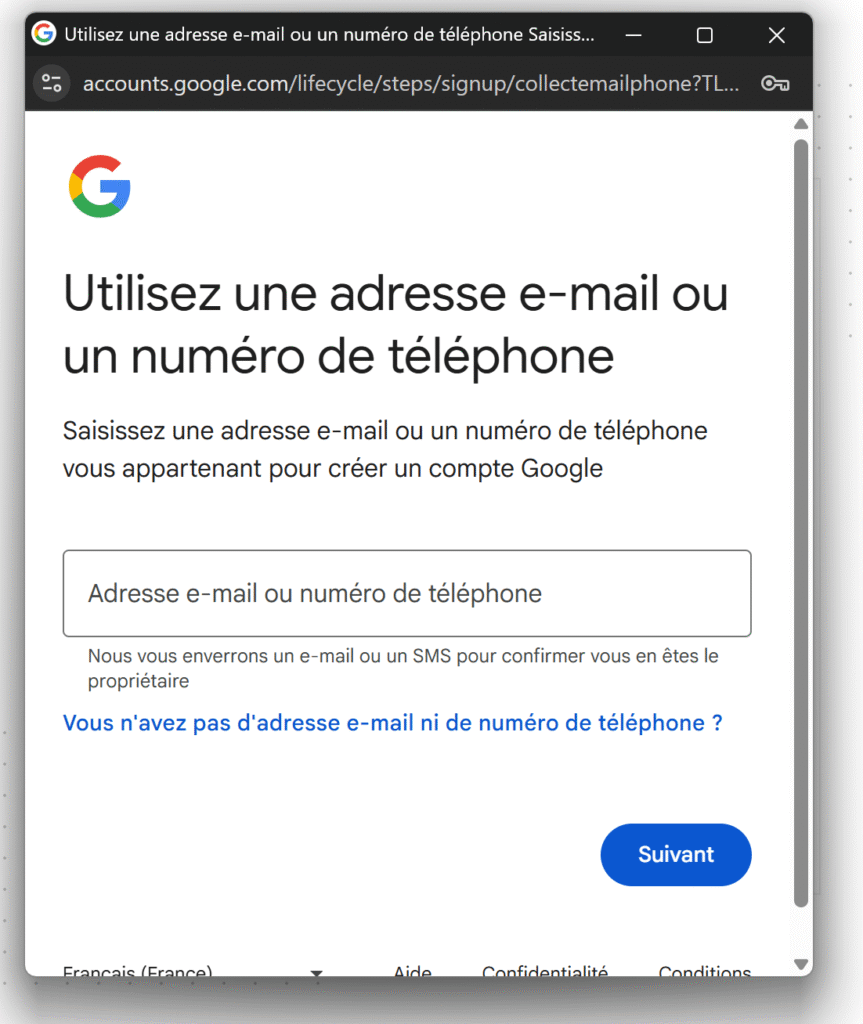
Quand Google vous propose “Utilisez une adresse e-mail ou un numéro de téléphone”, cliquez sur :
“Vous n’avez pas d’adresse e-mail ni de numéro de téléphone ?”
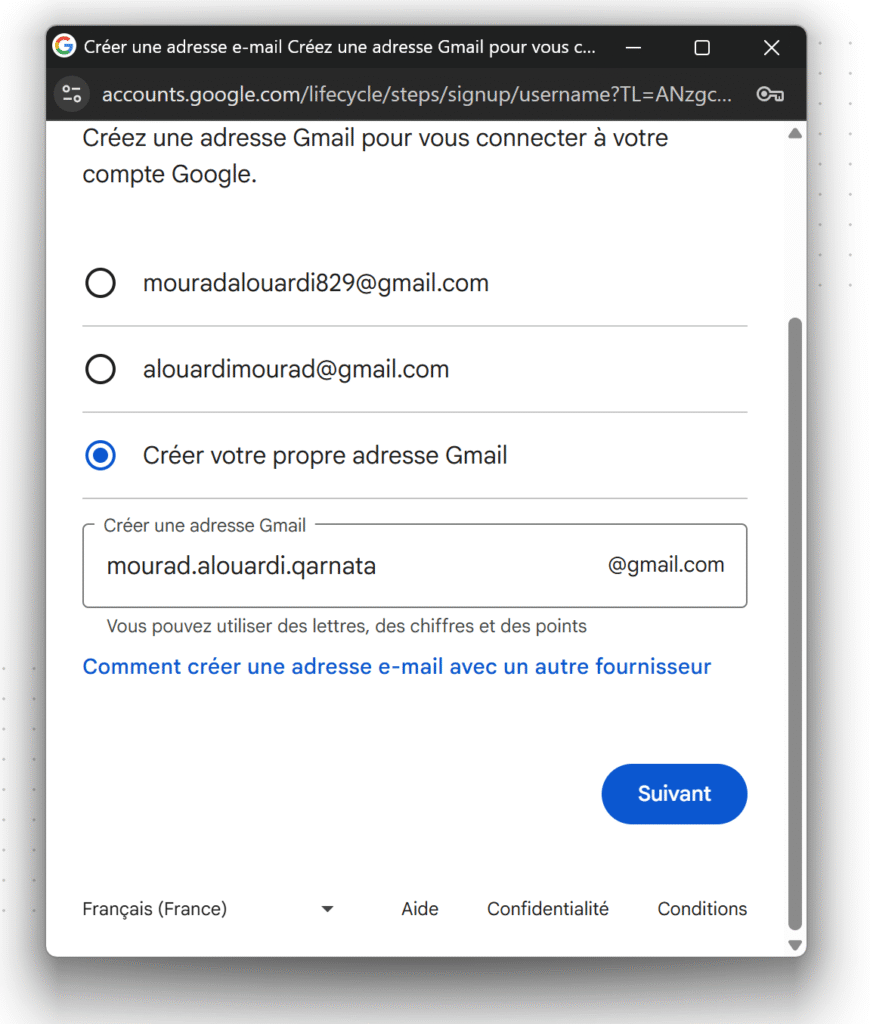
Choisissez votre nouvelle adresse Gmail.
→ Optez pour quelque chose de sobre et professionnel.
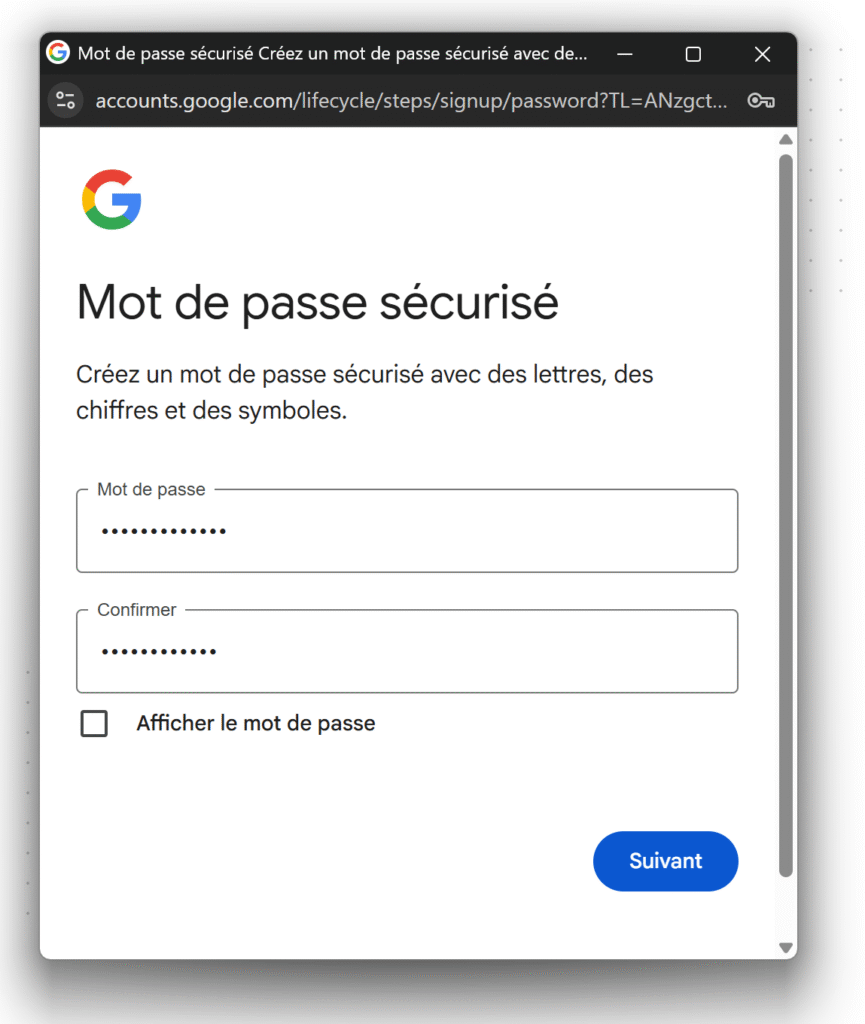
Créez votre mot de passe.
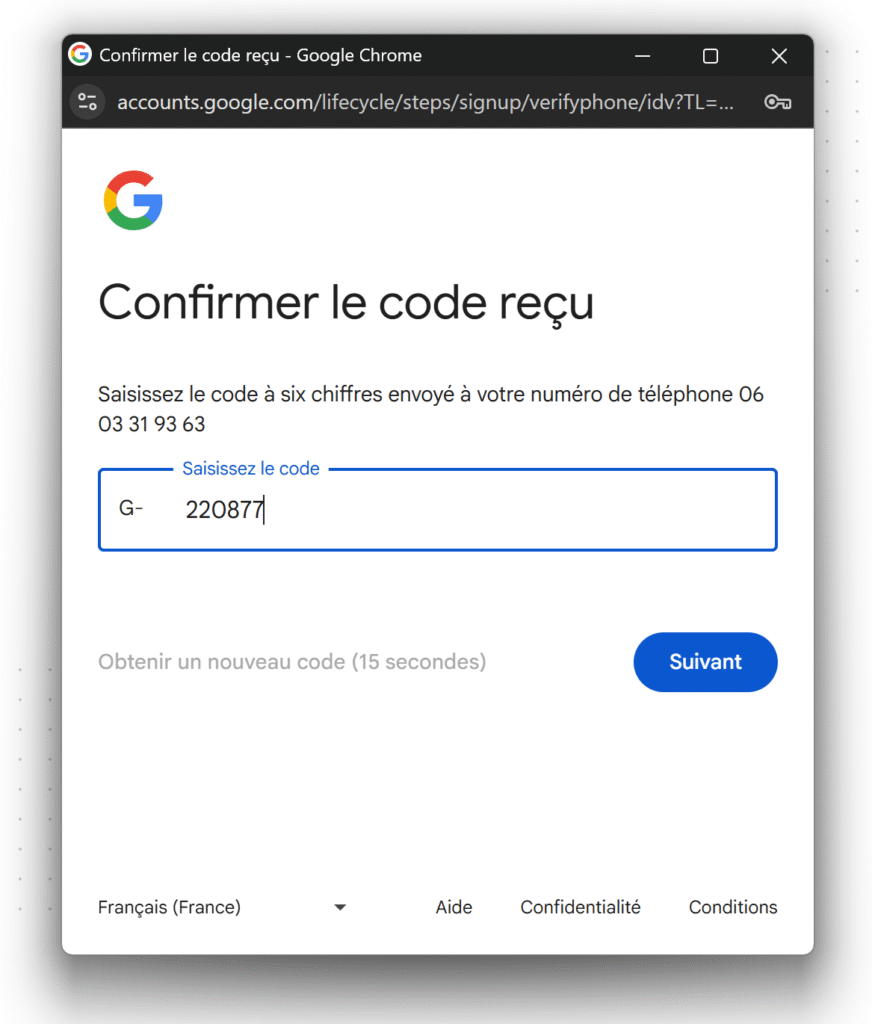
Renseignez les informations demandées.
→ Vous recevrez un code de validation par SMS.
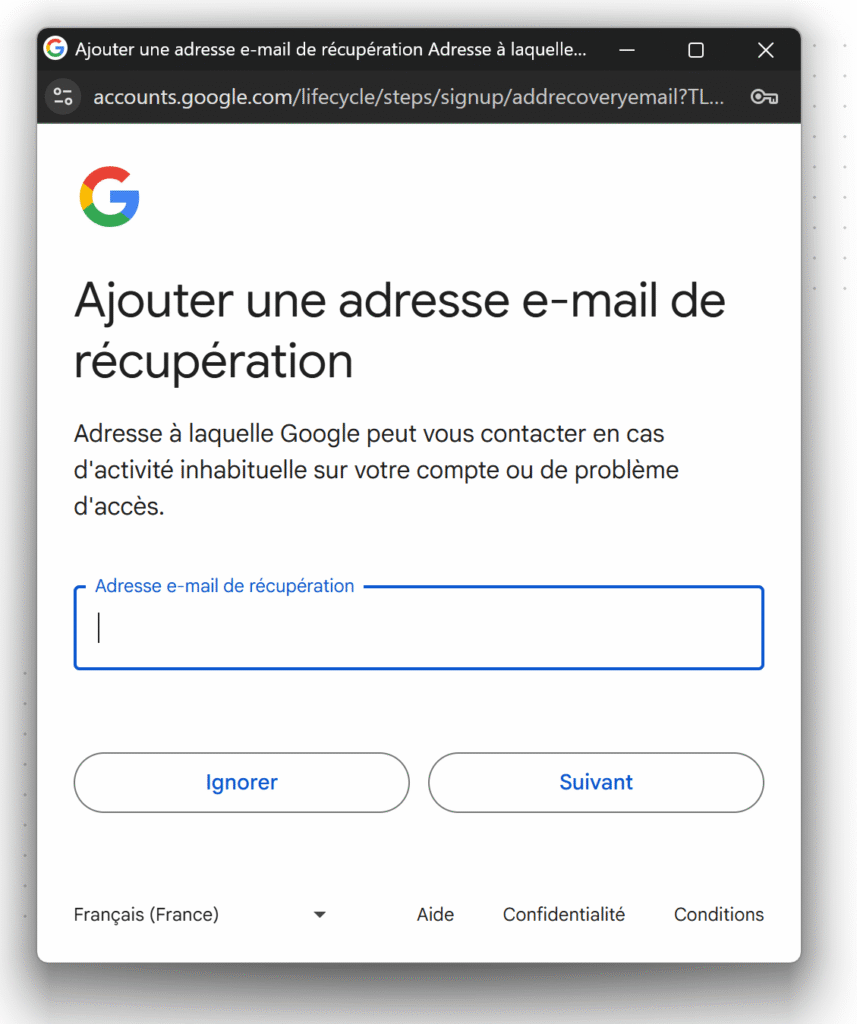
Ajoutez, si vous le souhaitez, un e-mail de récupération (fortement recommandé).
Continuez jusqu’à l’écran :
“LatePoint veut accéder à votre compte Google”
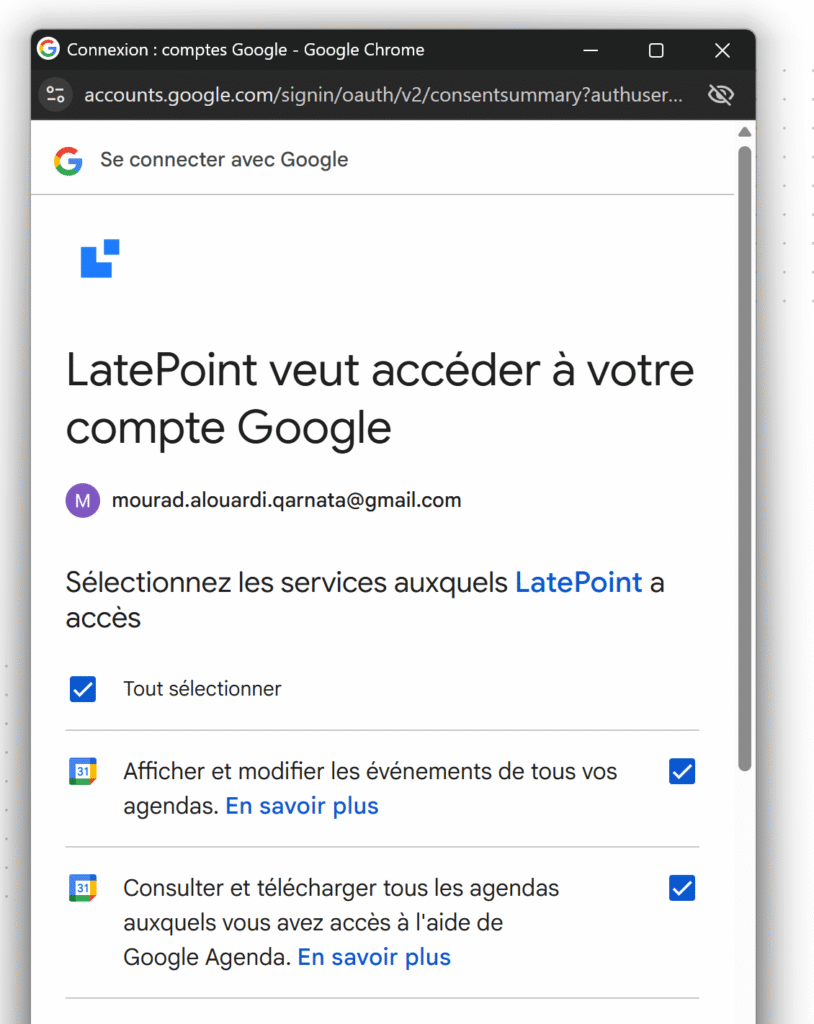
Cochez toutes les cases, puis validez.
Vous êtes maintenant connecté. Rendez-vous directement à l’étape Synchronisation Google Agenda & Google Meet.
Connexion avec un compte Gmail existant
Si vous possédez déjà un compte Gmail, il suffit de vous connecter dans la fenêtre Google.
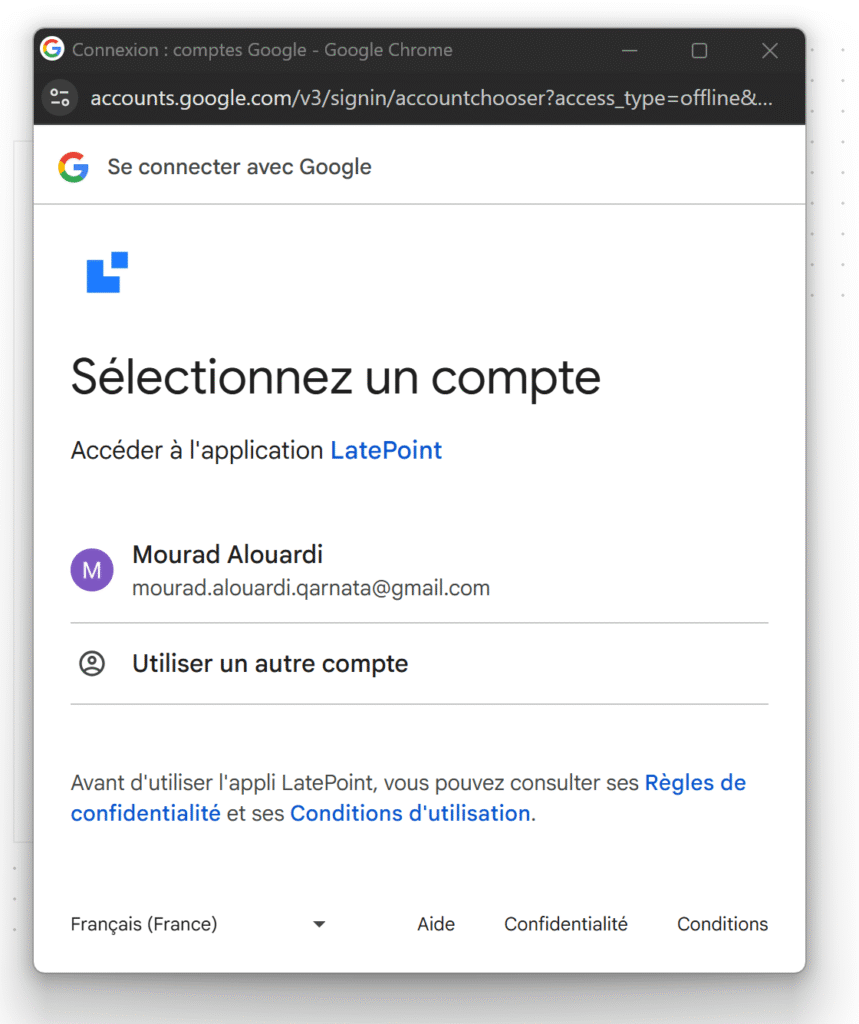
Continuez jusqu’à l’écran :
“LatePoint veut accéder à votre compte Google”
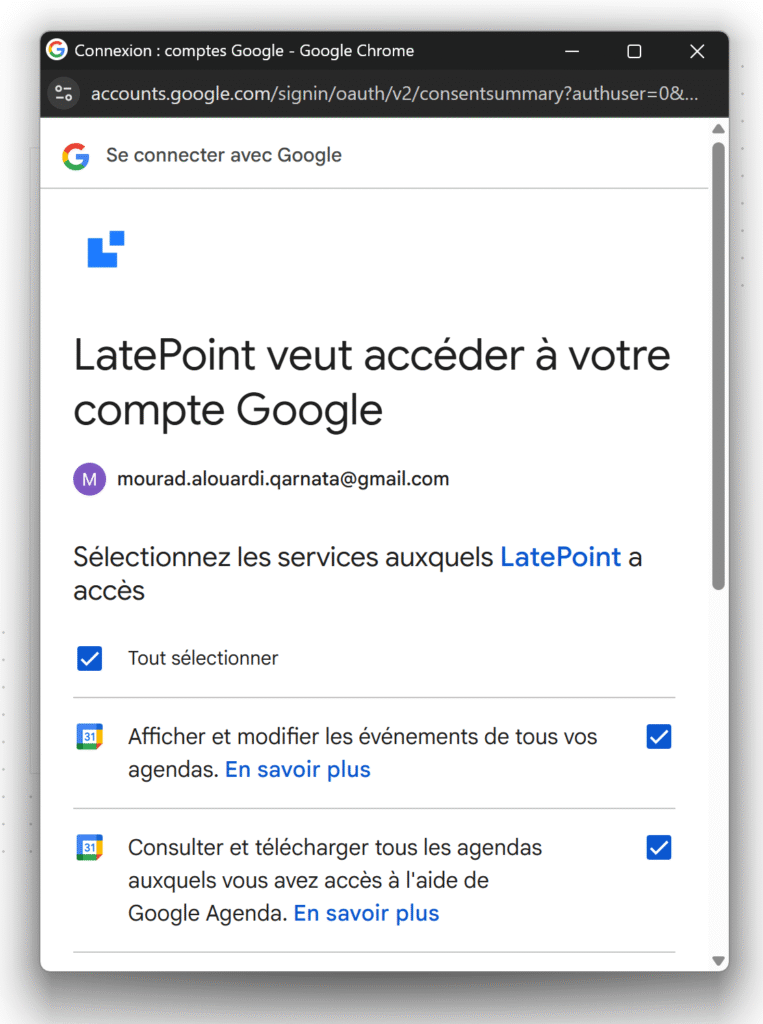
→ Cochez toutes les cases, puis validez.
Vous êtes maintenant connecté. Passez à l’étape suivante : la synchronisation.
Synchronisation Google Agenda & Google Meet
Vous devriez maintenant voir le statut : ✔️ Access granted.
Cliquez sur Open Sync Manager.
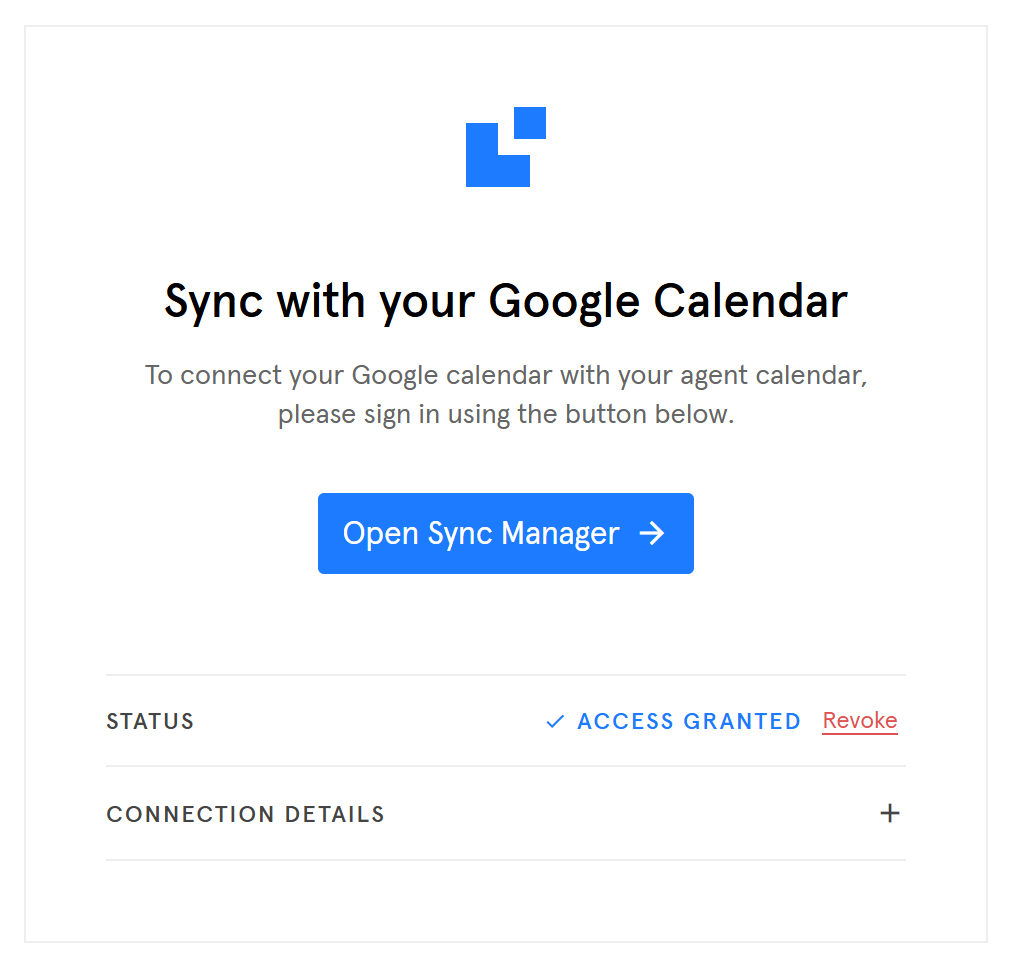
1️⃣ Synchroniser votre agenda
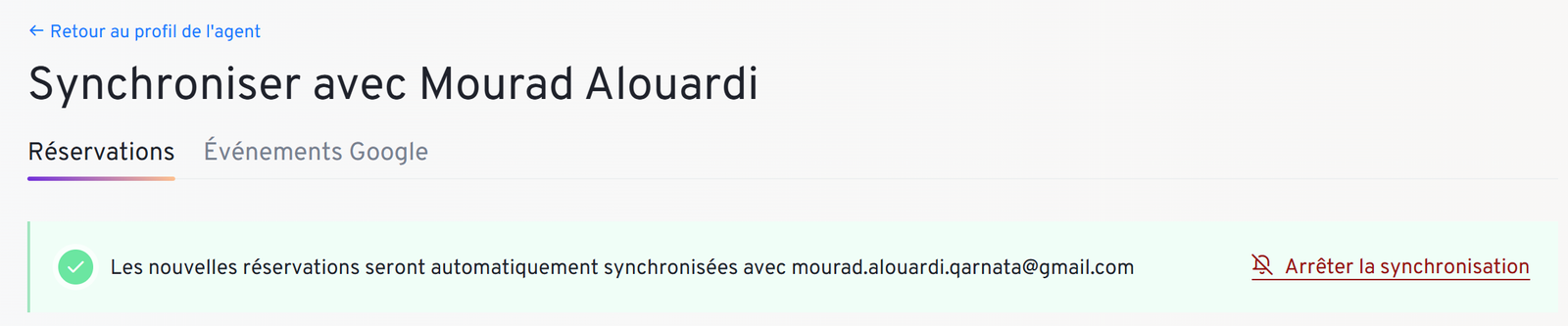
Dans la section Synchronisez avec [Votre Nom], onglet Réservations :
- Sélectionnez le calendrier avec lequel synchroniser vos cours.
- Si plusieurs calendriers apparaissent, choisissez votre adresse Gmail principale.
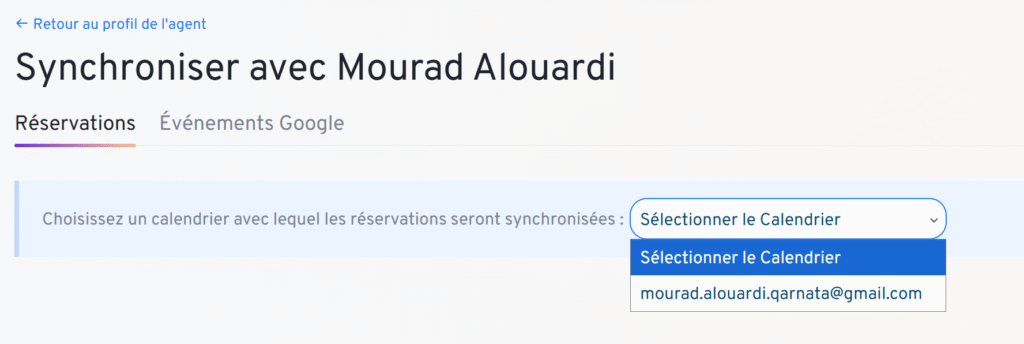
Un message apparaît :
“Les nouvelles réservations seront automatiquement synchronisées avec [votre adresse Gmail]”.
2️⃣ Synchroniser les événements Google (Google Meet)
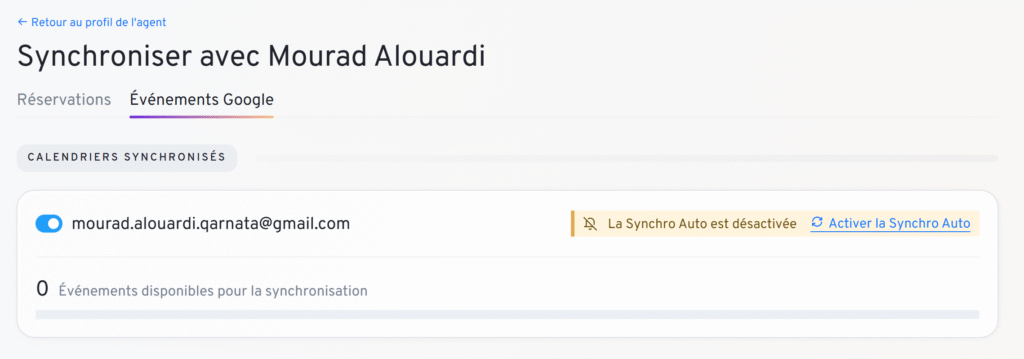
Cliquez sur l’onglet Événements Google.
- Cochez votre calendrier Gmail.
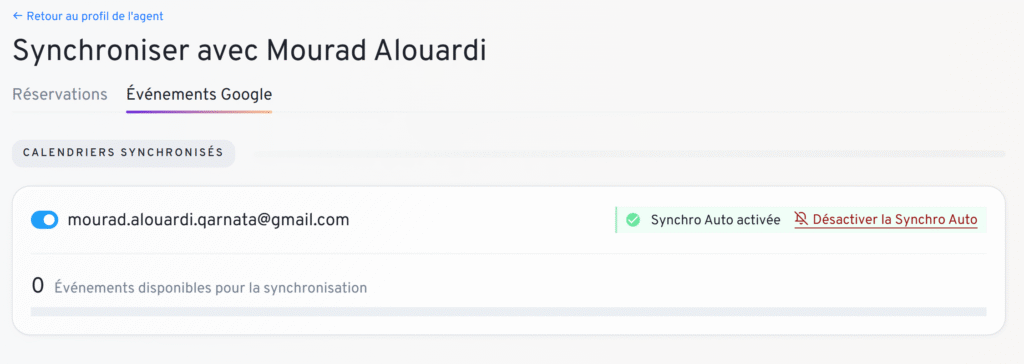
- Cliquez sur Activer la synchro auto.
Votre synchronisation Qarnata → Google Agenda → Google Meet est maintenant opérationnelle.
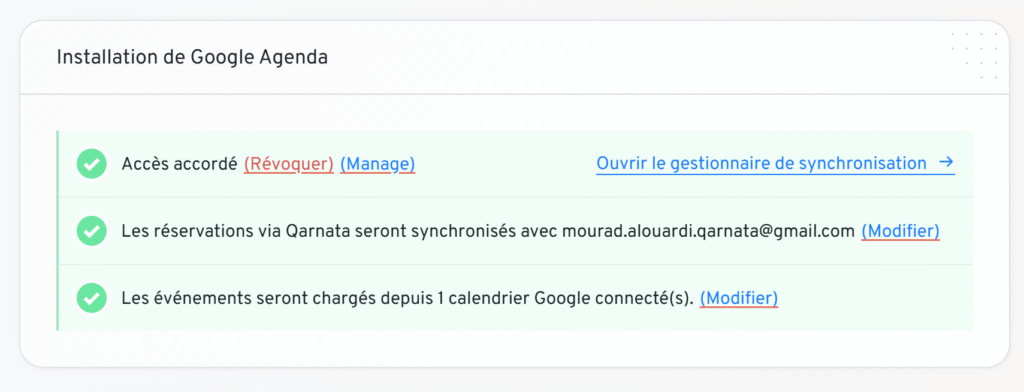
Pour vérifier, cliquez sur Retour au profil de l’agent.

Descendez jusqu’à Installation de Google Agenda :
Les 3 lignes doivent être au vert (OK).
Test de fonctionnement
Voyons comment ça se présente dans la pratique.
Vous devez au préalable avoir un service dans lequel vous avez activé la création automatique de réunions Google Meet (plus d’infos sur la création de services ici).
Un élève réserve un cours sur votre fiche professeur.
Concrètement :
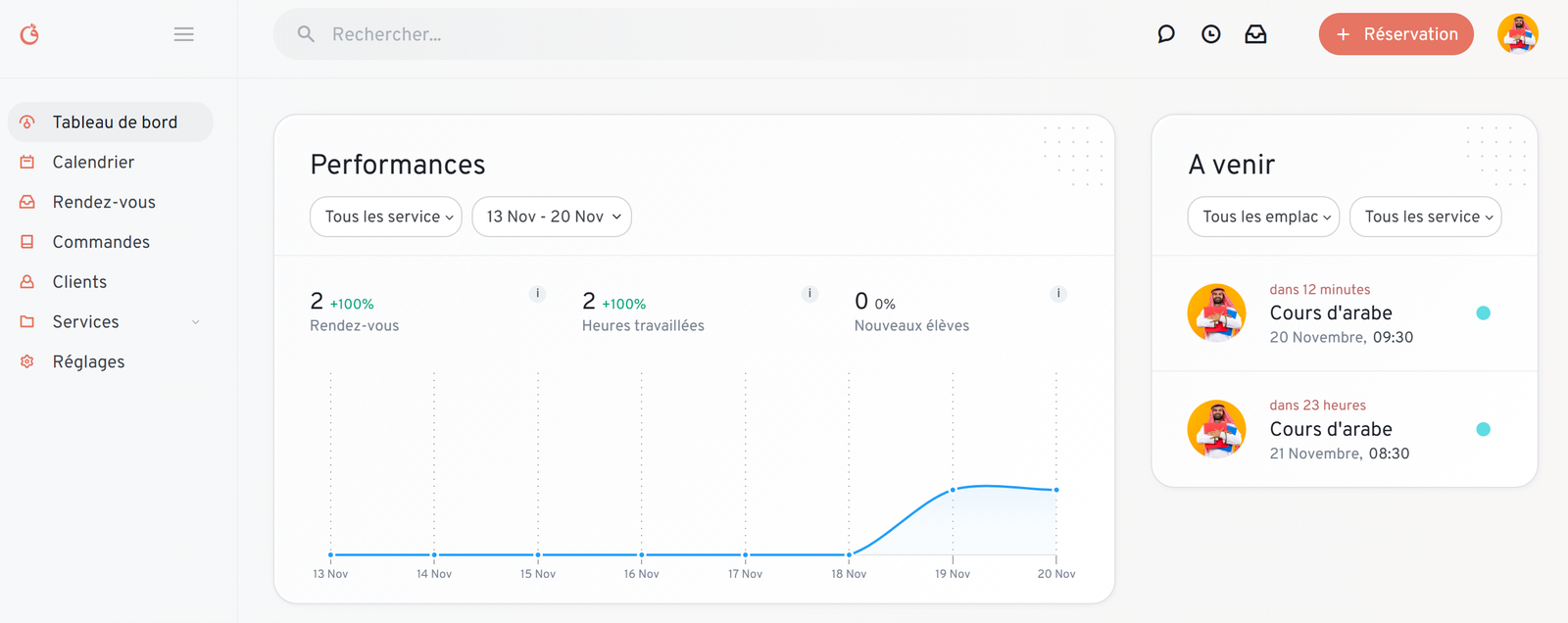
- Rendez-vous dans votre Tableau de bord Qarnata.
- Dans la section Cours à venir, vous voyez votre prochain cours (ex : “Cours d’arabe dans 12 minutes”).
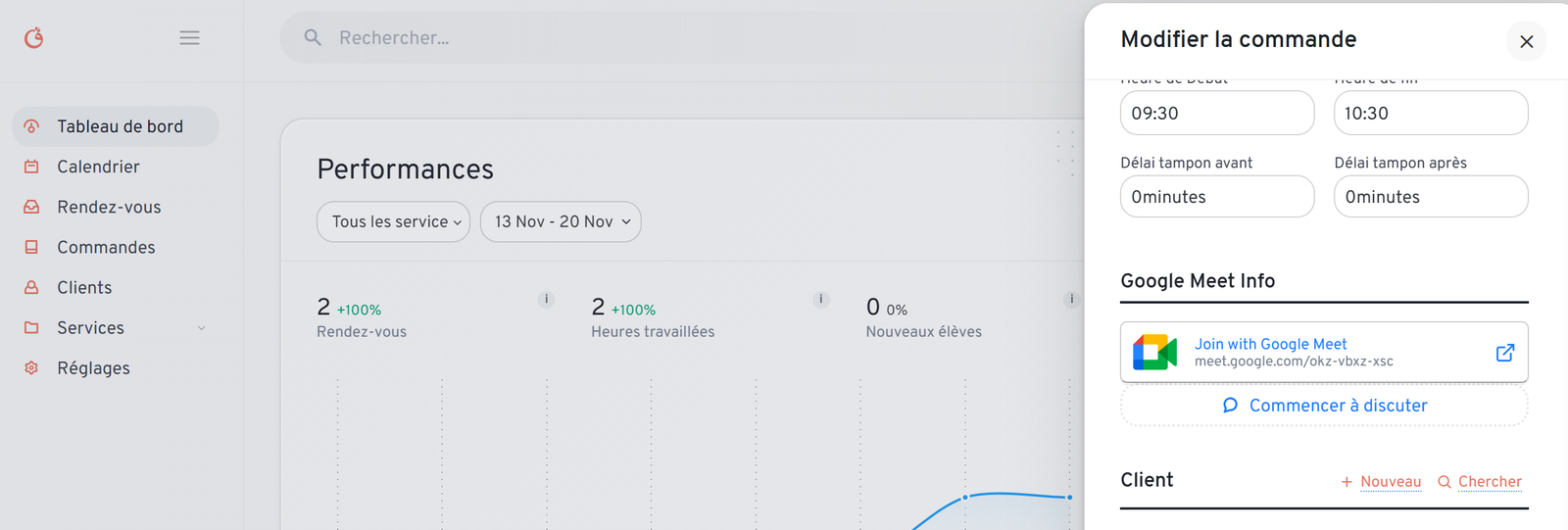
- Cliquez dessus pour afficher tous les détails.
Vous verrez un bouton Join with Google Meet. Cliquez dessus.
Une nouvelle fenêtre Google Meet s’ouvre.
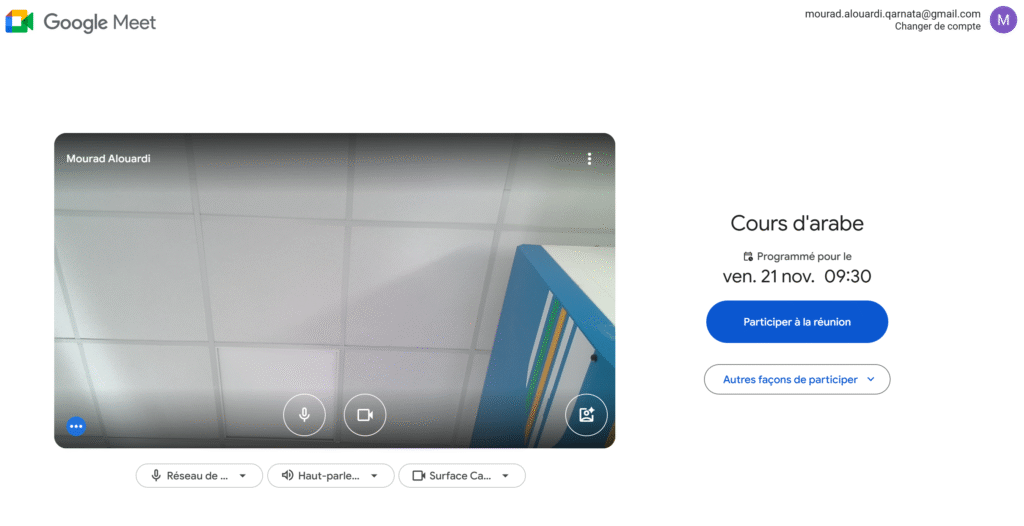
Activez votre micro (et votre caméra si besoin), puis cliquez sur Participer à la réunion.
Accueillir vos élèves
Une fois dans la réunion :
- Les élèves apparaissent dans “Participants en attente”.
- Ils auront reçu le lien automatiquement 10 minutes avant le début du cours.
- Tant que vous ne validez pas, ils ne vous voient pas.
→ Cela vous permet de vous installer tranquillement.
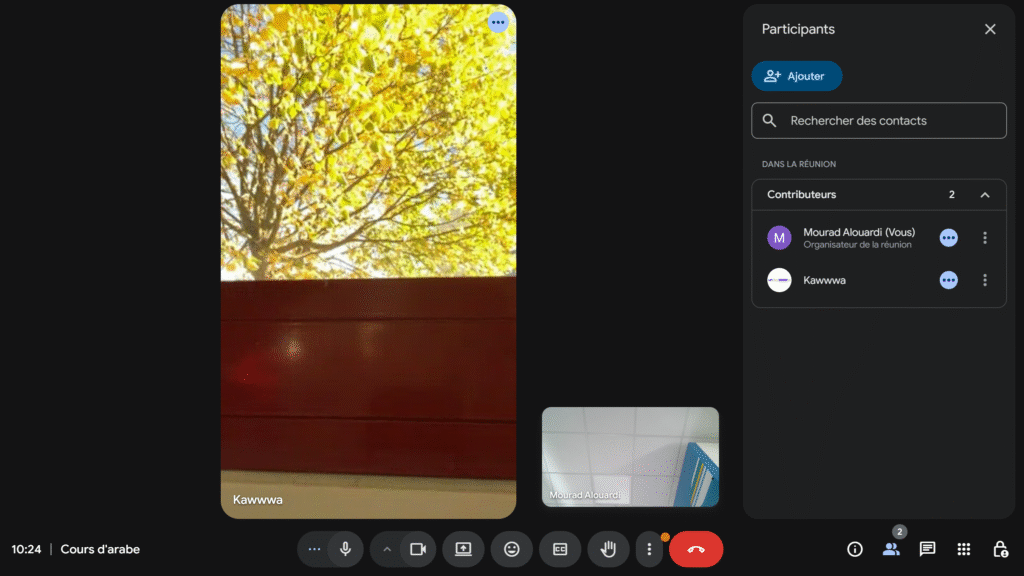
Quand vous êtes prêt, cliquez sur Accepter (ex : l’élève “Kawwwa”).
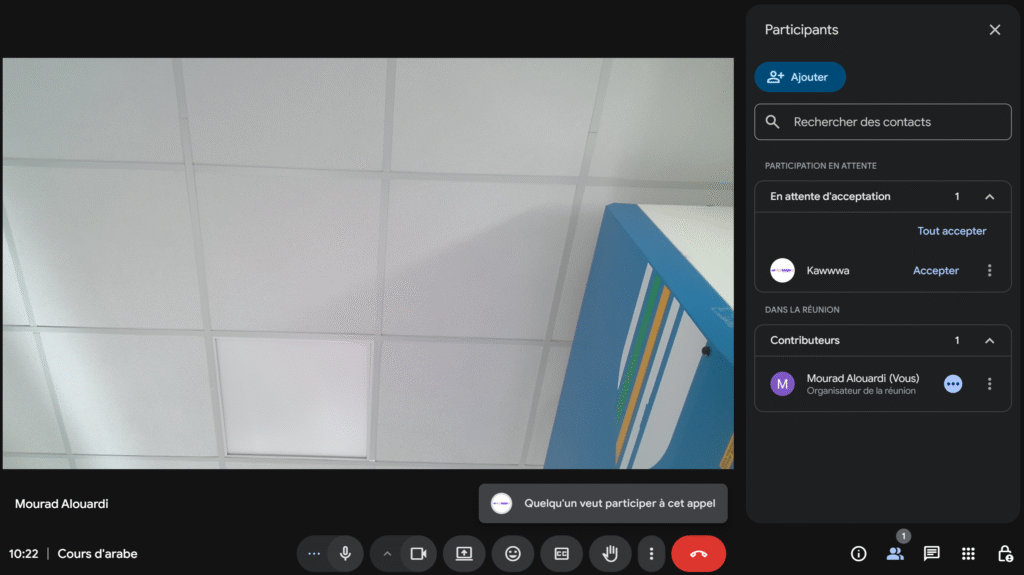
Votre cours peut commencer.
Partage d’écran
Si vous devez montrer un livre ou un document sur votre écran :
- Cliquez simplement sur Partager l’écran en bas de Google Meet.
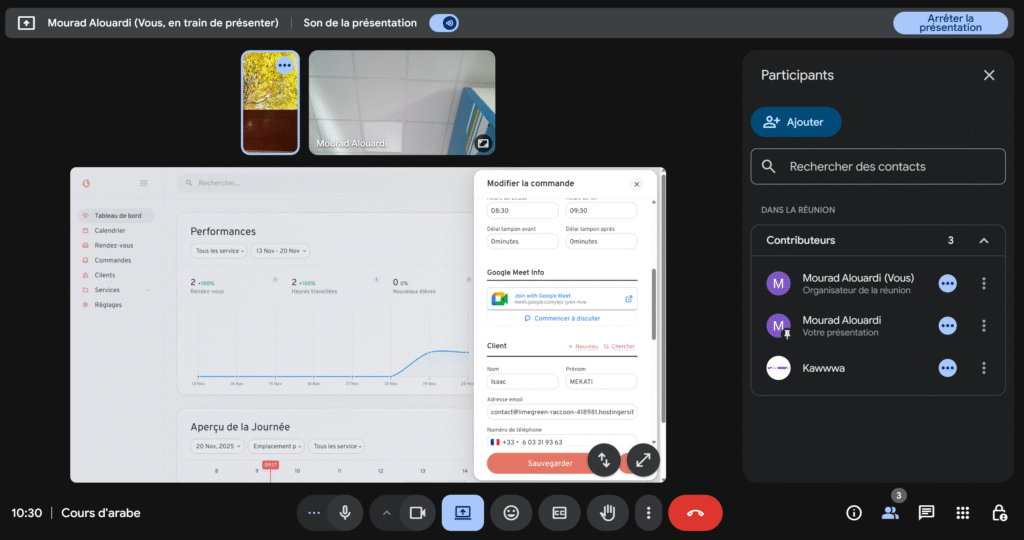
Vous êtes désormais pleinement synchronisé avec Google Agenda et Google Meet.
Vos cours en visio sont prêts, automatisés et accessibles en un seul clic.
Vous pouvez à présent créer des services de cours si ce n’est pas déjà fait, ou découvrir comment gérer vos rendez-vous