
1. Gérer vos rendez-vous
Dans votre espace professeur, deux sections distinctes vous permettent de gérer vos cours planifiés : Rendez-vous et Commandes. La section Rendez-vous liste tous vos cours réservés (rendez-vous individuels), tandis que la section Commandes regroupe les réservations par commande (une commande pouvant contenir un ou plusieurs rendez-vous). À savoir : le fonctionnement pour suivre vos cours est très similaire dans les deux sections – la seule différence est qu’une commande peut comporter plusieurs rendez-vous. Dans les deux cas, vous pourrez visualiser, filtrer et intervenir sur vos cours planifiés de manière efficace.
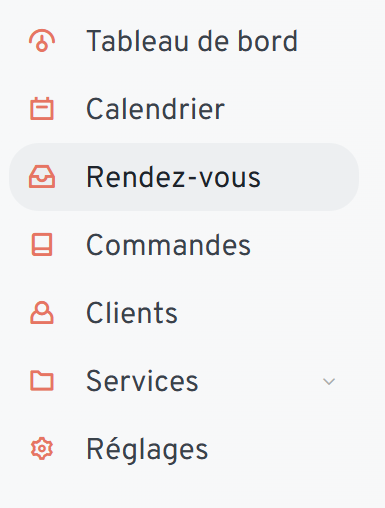
Utilisation du tableau des rendez-vous
Dans Rendez-vous, vous accédez à un tableau récapitulatif de tous vos rendez-vous à venir ou passés. Par défaut, il peut être utile de trier les entrées par date décroissante afin d’afficher les derniers rendez-vous réservés en premier.
Des options de filtre sont également disponibles pour affiner l’affichage selon vos besoins. Par exemple, vous pouvez filtrer par :
- statut du cours (afin de repérer rapidement les cours en attente de validation, les cours confirmés, etc.)
- statut de paiement (pour identifier les cours non encore réglés, partiellement payés, etc.) ou
- nom de l’élève (afin de voir toutes les réservations d’un élève en particulier).
Ces outils de tri et de filtre vous aident à trouver rapidement l’information que vous cherchez et à prioriser vos actions.
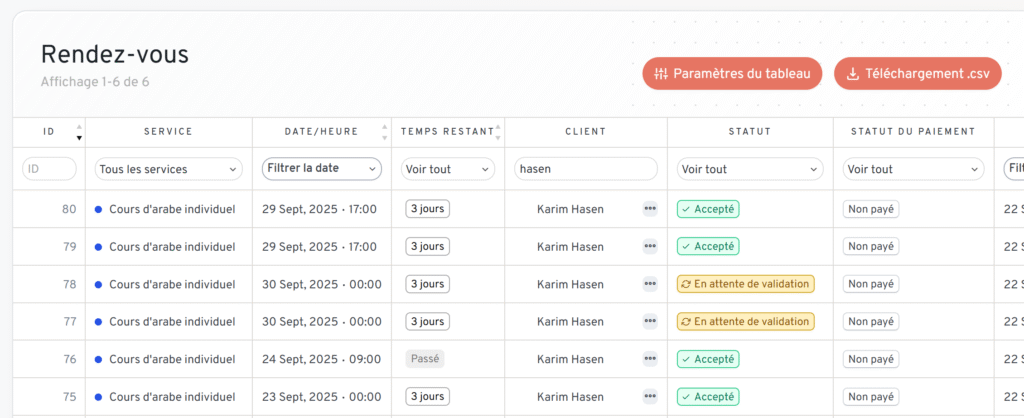
Ce tableau est votre point central de gestion logistique pour les cours : vous pouvez y accepter des demandes de cours en attente, annuler des rendez-vous si nécessaire, ou même modifier les détails d’un rendez-vous déjà pris par un élève. En outre, une fonctionnalité de messagerie vous permet d’échanger directement avec l’élève au sujet du cours (par exemple pour confirmer un détail ou clarifier une demande) – il suffit d’ouvrir la conversation associée au rendez-vous. En somme, la section Rendez-vous vous offre une vue d’ensemble de tous vos cours planifiés et les outils pour les gérer individuellement.
Détail d’une commande de rendez-vous
Lorsque vous cliquez sur une ligne du tableau des rendez-vous (ou sur une commande dans la section Commandes), vous ouvrez le détail complet de la commande associée à ce rendez-vous. Cette vue détaillée se compose de plusieurs encadrés d’informations :
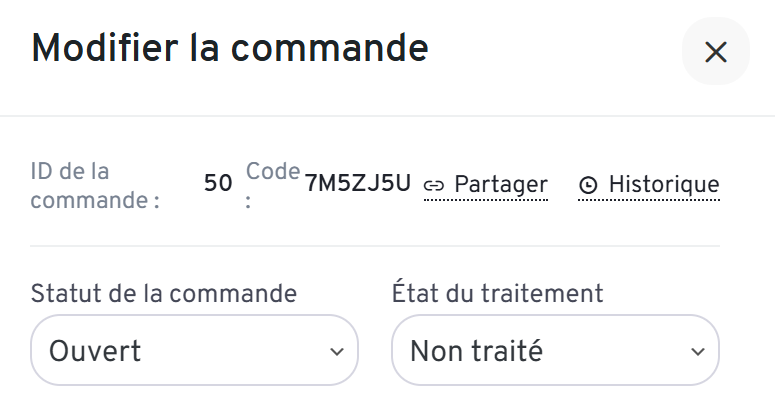
- L’en-tête de la commande
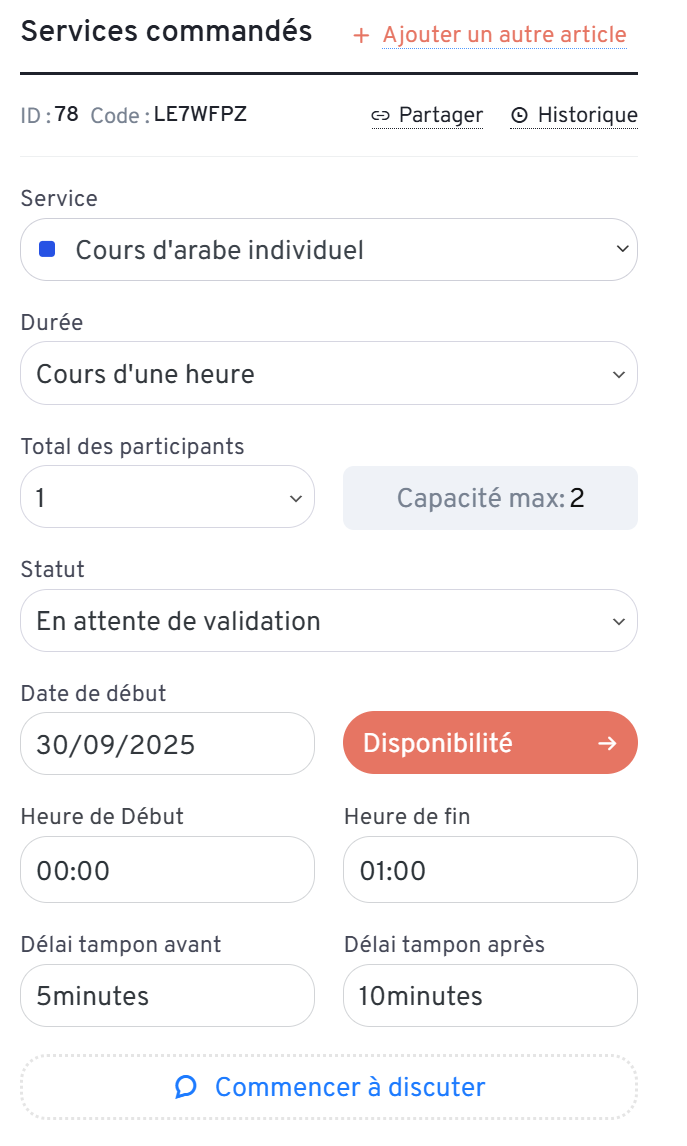
2. Le ou les services de la commande
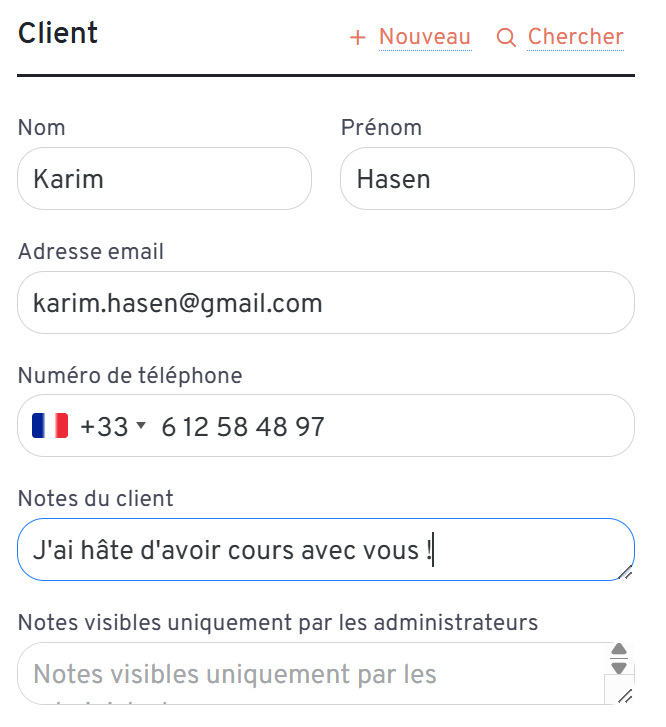
3. Les infos liées à l’élève
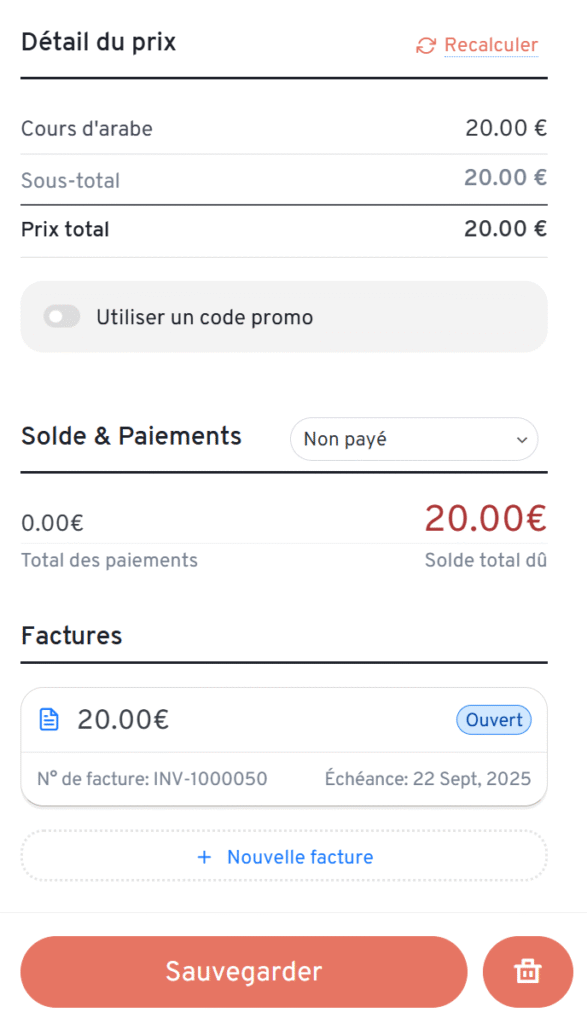
4. Les infos relatifs au paiement
- En-tête de la commande : En haut de la page figure un en-tête avec les informations principales de la commande, notamment l’ID de la commande et le code de la commande (des identifiants uniques). Vous y trouverez également un lien permettant de partager la commande (pratique si vous souhaitez l’archiver ou l’envoyer, par exemple pour votre comptabilité) ainsi qu’un lien vers l’historique de la commande (toutes les actions et modifications effectuées). Enfin, deux indicateurs de statut généraux sont affichés : le statut de la commande (qui peut être Ouvert, Annulé ou Terminé) et l’état de traitement de la commande (par exemple non traité, traité, traité en partie). Note : l’état de traitement sert principalement au suivi interne/logistique de vos commandes – vous pouvez pour l’instant ne pas vous en préoccuper pour la gestion du rendez-vous en lui-même.
- Services commandés : Cette section récapitule les cours (services) inclus dans la commande. Si la commande ne comprend qu’un seul cours, le détail s’affiche simplement sous la forme d’un encart unique décrivant le rendez-vous. En revanche, si la commande comprend plusieurs cours, l’interface présentera un encart pour chaque rendez-vous réservé au sein de cette commande (vous pourrez naviguer ou les afficher successivement). Pour chaque cours réservé, l’encart indique l’ID de réservation (identifiant unique du rendez-vous) et un code de réservation, avec à nouveau des boutons de partage et d’historique spécifiques à ce rendez-vous.
- Détails du rendez-vous : Dans chaque encart de cours, vous voyez le service sélectionné par l’élève (ex. le type de cours ou matière) ainsi que la durée prévue du cours, et éventuellement le nombre de participants total si le cours est en groupe. Ces informations sont modifiables manuellement en cas de besoin (par exemple si vous avez convenu d’allonger la durée, ou de changer le nombre de participants, vous pouvez ajuster ces champs).
- Statut du rendez-vous : Chaque rendez-vous possède un statut individuel que vous pouvez mettre à jour. C’est ici que vous pouvez faire passer la demande de cours dans l’état souhaité. Par exemple, si un cours est en attente de validation, vous pouvez le marquer comme “Accepté” une fois que vous confirmez le rendez-vous. De même, si vous devez annuler le cours, vous pouvez changer le statut en “Annulé” (ce qui notifie l’élève de l’annulation). Une fois le cours effectué, pensez à le passer en statut “Terminé” pour clôturer le rendez-vous. Enfin, dans le cas rare où l’élève ne se présente pas au cours, un statut “Client non présent” est disponible afin de le signaler. Ces statuts vous aident à suivre l’avancement de chaque cours et à tenir informé l’élève de la situation.
- Modification du créneau horaire : Si le créneau horaire initialement sélectionné par l’élève ne vous convient finalement plus, vous avez la possibilité de modifier la date ou l’horaire du rendez-vous. Pour ce faire, utilisez l’option Disponibilités (un bouton ou lien présent dans l’encart du cours) qui vous permettra de choisir un nouveau créneau parmi vos disponibilités. Le système mettra alors à jour la réservation et notifiera l’élève du changement de planning. Assurez-vous de convenir du changement avec l’élève via la messagerie (en cliquant sur le bouton “Commencer à discuter”) avant de le valider, afin d’éviter toute confusion.
- Communication avec l’élève : Depuis le détail de la commande, vous avez un accès direct à la messagerie de ce rendez-vous (“Commencer à discuter”). Cela vous permet de communiquer rapidement avec l’étudiant au sujet de ce cours – par exemple pour confirmer l’adresse (si c’est un cours en personne), échanger des documents, ou clarifier le contenu à aborder. Cette communication centralisée garde une trace dans l’historique de la commande.
- Informations du client (élève) : Une section Client vous fournit les coordonnées de l’élève ayant réservé le cours. Vous y trouverez typiquement son nom, son adresse email et/ou son numéro de téléphone. Ces informations peuvent être utiles si vous devez contacter l’élève en dehors de la plateforme (par exemple, en cas d’urgence ou d’imprévu le jour du cours). Conseil : privilégiez autant que possible la messagerie intégrée pour garder un historique écrit des échanges, mais conservez les coordonnées au cas où.
- Détail du prix : La section Détail du prix affiche le montant total de la commande (c’est-à-dire le prix payé ou à payer pour l’ensemble des cours de cette commande). Si la commande comporte plusieurs rendez-vous, le prix total de la commande est la somme de tous les cours réservés. Cette transparence vous permet de vérifier d’un coup d’œil le tarif appliqué.
- Solde & paiements : Vous pouvez suivre et mettre à jour l’état de paiement de la commande dans cette section. Un menu déroulant ou un indicateur vous permet de préciser si la commande est payée en totalité, payée en partie (acompte versé, solde restant), ou si un paiement est en cours de traitement. Par exemple, si l’élève a réglé seulement une partie (dans le cas d’un paiement échelonné ou d’un acompte), sélectionnez payé en partie. Une fois le paiement reçu en intégralité, mettez à jour en payé en totalité. Tenir à jour cette information vous aide dans votre comptabilité et votre organisation, et assure une bonne communication financière avec vos élèves.
- Factures : Enfin, la section Factures vous permet de télécharger les factures relatives à cette commande. Chaque commande génère généralement une facture (ou plusieurs, si paiement en plusieurs fois) que vous pouvez conserver pour vos documents comptables. En cliquant sur le lien ou bouton de facture, vous obtenez un document PDF récapitulatif (avec vos informations, celles de l’élève, le détail du service et le montant payé). C’est un moyen simple d’accéder à toutes vos pièces justificatives de paiement directement depuis la plateforme.
Création manuelle d’un rendez-vous

Il peut arriver qu’un élève vous contacte en dehors de la plateforme pour organiser un cours, ou que vous deviez vous-même planifier un rendez-vous particulier. Bien que nous vous conseillions d’inciter l’élève à passer par la plateforme Qarnata pour effectuer sa réservation en ligne, vous avez la possibilité de créer manuellement un rendez-vous pour un élève. Pour ce faire, rendez-vous dans votre section Rendez-vous (ou Commandes) et cliquez sur le bouton Réservation (création d’une nouvelle réservation). Une fiche similaire à celle d’une commande classique s’ouvrira alors, où vous pourrez renseigner tous les éléments du rendez-vous : choisir l’élève concerné, sélectionner le service (cours) qu’il souhaite réserver, indiquer la date et l’heure du cours, la durée, le nombre de participants éventuel, ainsi que le tarif. Vous pourrez également définir immédiatement le statut de ce rendez-vous (par exemple le marquer comme accepté) et son statut de paiement si l’élève vous a déjà réglé tout ou partie du cours.
Une fois ces informations remplies et la réservation manuelle sauvegardée, le rendez-vous apparaîtra dans votre tableau de bord Rendez-vous comme les autres. L’élève recevra une notification de réservation (s’il est inscrit sur la plateforme), et une commande sera créée dans votre section Commandes regroupant ce cours. Vous pourrez alors gérer ce rendez-vous comme n’importe quel autre : modification, annulation, communication avec l’élève, etc. Cette fonctionnalité de création manuelle vous offre donc de la flexibilité pour ajouter des cours exceptionnels tout en conservant le suivi sur la plateforme.
En résumé, l’espace professeur de Qarnata vous donne tous les outils nécessaires pour gérer vos rendez-vous de cours de manière centralisée et efficace. Des tableaux filtrables aux fiches détaillées de commandes, en passant par la messagerie intégrée et le suivi des paiements, vous pouvez organiser votre activité en toute sérénité et vous concentrer sur l’essentiel : enseigner à vos élèves dans les meilleures conditions.