
2. Modifier vos services
Qu’est-ce qu’un “service” ?
Un service correspond à un ensemble de variations d’un même cours. Autrement dit, un service regroupe plusieurs formats ou durées d’un cours donné. Par exemple, un service intitulé « Cours d’arabe individuel » peut englober différentes durées (30 minutes, 1 heure, etc.) proposées pour ce cours. En regroupant ainsi les variantes sous un même service, il est plus facile de gérer les réservations et la disponibilité du cours concerné.
Lorsque un élève cliquera sur le bouton Réserver de votre fiche professeur, tous vos services lui seront proposés comme sur l’exemple ci-dessous :
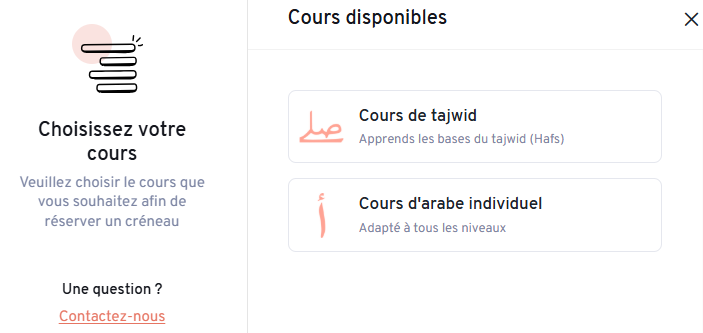
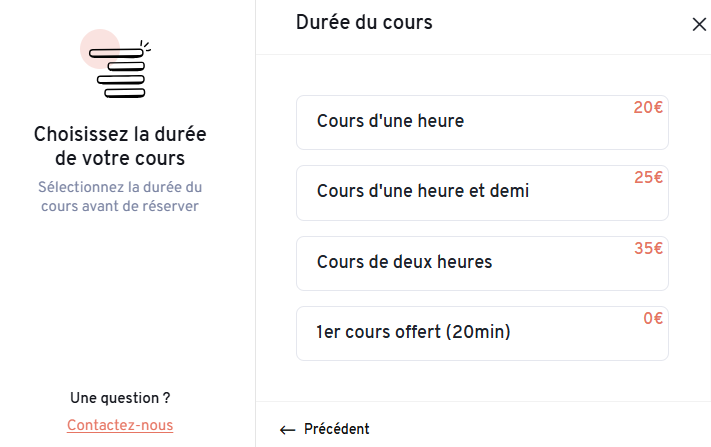
Ensuite, lorsqu’il sélectionnera un service (cours d’arabe individuel par exemple), il pourra choisir la durée du cours (exemple ci-dessous) :
Configuration générale du service
Dans votre espace professeur (rubrique Services), créez un nouveau service (New Service) ou modifiez un service existant. Dans l’onglet Général, renseignez les informations de base du service :
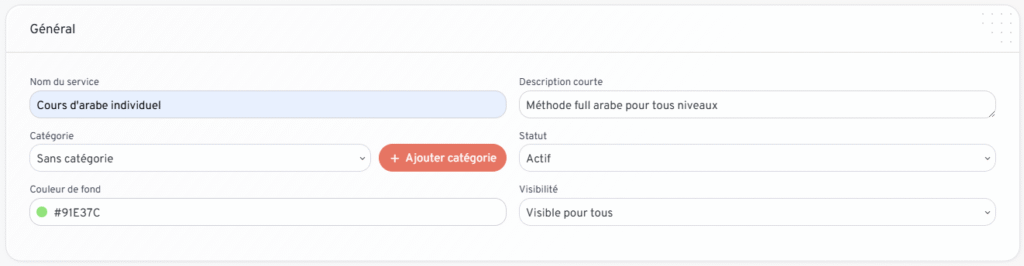
- Nom du service : Choisissez un nom concis et précis qui décrit le cours. Par exemple : « Cours d’arabe individuel ». Ce nom sera visible par les élèves lors de la réservation.
- Description courte : Indiquez en quelques mots les particularités ou spécificités du cours. Par exemple : pour un cours de Tajwid ou de Coran, précisez le type de lecture (Hafs, Warsh, etc.) ; pour un cours d’arabe, indiquez la méthode (immersive, conversationnelle, etc.) ; pour un cours de fiqh, mentionnez l’école juridique enseignée (Mâlikite, Hanbalite, etc.). Cette description apparaît aux élèves pour leur donner plus de contexte sur le service.
- Catégorie : Vous pouvez regrouper vos services par catégories, mais si aucune catégorie pertinente n’existe, vous pouvez laisser ce champ vide par défaut.
- Statut : Par défaut, le statut est Actif, ce qui signifie que le service est réservable par les élèves. Si vous souhaitez temporairement empêcher les réservations, vous pouvez basculer le statut en Désactivé pour que le service n’apparaisse pas à la réservation.
- Couleur de fond : Choisissez une couleur de fond pour identifier visuellement ce service dans votre agenda. Cette couleur apparaîtra sur les créneaux réservés de ce cours. Si vous avez plusieurs types de cours, attribuez-leur des couleurs différentes afin de distinguer d’un coup d’œil sur votre calendrier quel type de cours est programmé.
- Visibilité : Sélectionnez Visible pour tous si vous souhaitez que le service soit visible par l’ensemble des élèves sur la plateforme de réservation. (Il existe aussi des options de visibilité restreinte, mais en général on laisse le service visible à tous pour maximiser les chances de réservations.)
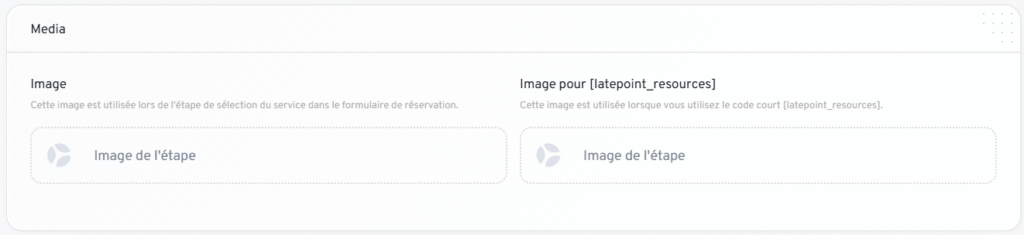
Média
Laissez ces champs libres.
Durées et prix des cours
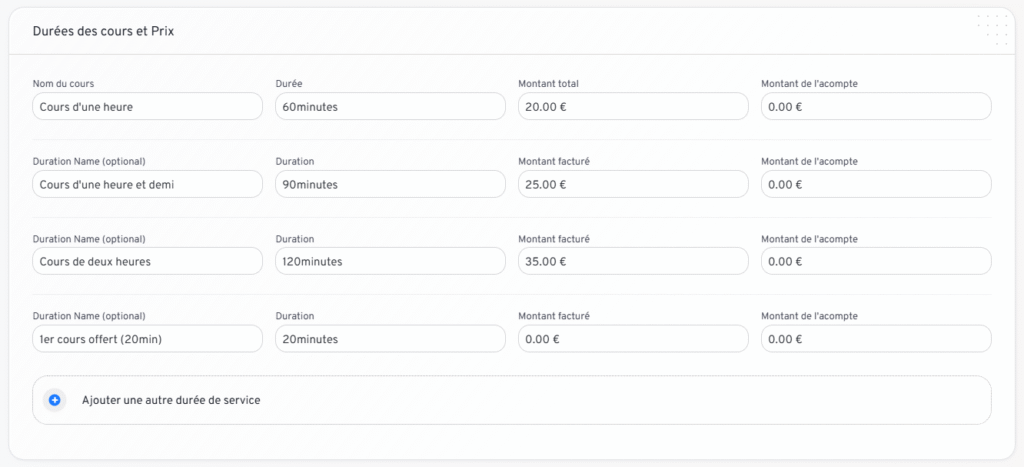
Dans la section Durées et Prix des cours, listez toutes les durées de session que vous proposez pour ce service, ainsi que les tarifs associés :
- Nom du cours et Durée : Pour chaque variante de durée, indiquez un intitulé (ou reprenez le nom du service) et spécifiez la durée correspondante (par exemple 30 minutes, 45 minutes, 1 heure, etc.).
- Montant total : Indiquez le prix total facturé pour la session de cette durée. Chaque durée peut avoir un tarif différent (pensez éventuellement à appliquer un tarif horaire dégressif pour inciter les élèves à réserver des créneaux plus longs).
- Montant de l’acompte : Ce champ peut être laissé à 0,00 € pour le moment, car la fonctionnalité de paiement en ligne n’est pas encore active sur la plateforme. Lorsqu’elle sera mise en place, ce champ permettra de demander un acompte en ligne à la réservation. En attendant, il n’a pas d’impact sur vos réservations.
- Premier cours offert : N’oubliez pas d’ajouter, le cas échéant, une entrée correspondant à un cours d’essai gratuit (par exemple “1er cours offert – 20 minutes”). Si vous proposez un premier cours d’essai gratuit, indiquez sa durée exacte dans la liste des durées et mettez son montant à 0,00 €. Un cours d’essai court (nous recommandons 15 à 30 minutes maximum) suffit pour un premier contact et ne mobilise pas trop de temps. Ce type d’essai gratuit augmente fortement vos chances de convertir un élève en élève régulier par la suite. En effet, laisser les étudiants découvrir votre enseignement sans engagement initial peut multiplier significativement le taux de conversion en clients payants.
Prix affiché (fourchette de prix)
Le Prix affiché sert uniquement à donner une indication de prix aux élèves sur la page de sélection du service, sous forme de fourchette, et n’est pas le montant effectivement facturé (le montant facturé est déterminé par la durée choisie ci-dessus). Vous pouvez configurer un prix minimum et un prix maximum pour le service :
- Si vous remplissez Prix minimum et Prix maximum, les élèves verront une fourchette (par ex. “15€ – 30€” selon vos tarifs) lors de la réservation. Cela leur indique l’échelle de prix de vos cours, du moins cher (souvent la séance courte ou l’offre d’essai) au plus cher (séance longue).
- Astuce : Si vous offrez un cours d’essai gratuit, vous pouvez mettre 0,00 € en prix minimum. Ainsi, la fourchette de prix affichée commencera à 0€, ce qui attirera l’attention des élèves sur la possibilité d’un essai gratuit. Par exemple, une fourchette “0€ – 30€” indique qu’une option gratuite est disponible (0€) en plus d’autres options payantes.
Note : Le champ Prix affiché est purement informatif. Assurez-vous que vos tarifs réels sont correctement configurés dans les Montants totaux de chaque durée ci-dessus, car c’est à partir de ces montants que l’élève sera facturé (ou que le montant dû sera indiqué lors de la réservation).
Limites de réservation
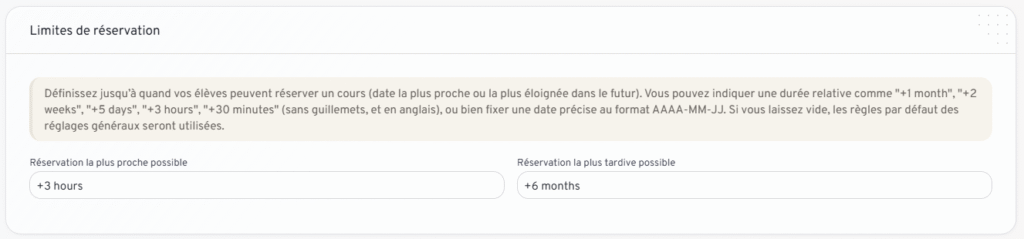
Ce réglage est optionnel. En le laissant libre, vos élèves peuvent réserver un rendez-vous même quelques minutes avant le début d’un créneau, et ils peuvent réserver un cours même plusieurs mois à l’avance. Si vous souhaitez réguler ces limites pour qu’un élève doive réserver un cours un peu en avance, ou qu’il ne puisse pas réserver un cours trop longtemps en avance, alors les limites de réservation vous permettent de définir à quel moment au plus tôt et au plus tard un élève peut réserver ce cours. Vous pouvez spécifier ces limites soit sous forme de durées relatives (par ex. “+1 month”, “+2 weeks”, “+5 days”, “+3 hours”, “+30 minutes” sans les guillemets et en anglais), soit en indiquant une date fixe au format AAAA-MM-JJ (année-mois-jour).
- Réservation la plus proche possible : Ce champ définit le délai minimum avant lequel une réservation ne peut pas être faite. En d’autres termes, combien de temps à l’avance un élève doit réserver. Par exemple, si vous indiquez “+30 minutes”, un élève ne pourra pas réserver un cours moins de 30 minutes à l’avance (vous vous assurez ainsi d’avoir au moins 30 minutes pour vous préparer). Par défaut, il est conseillé de mettre au moins +10 minutes ou plus, afin d’éviter qu’un élève réserve un cours à la dernière minute sans vous prévenir.
- Réservation la plus tardive possible : Ce champ fixe l’horizon de réservation maximal dans le futur. Par exemple, mettre “+6 months” empêchera les élèves de réserver ce cours au-delà des six prochains mois. Cela évite qu’un élève réserve trop loin dans le futur (par exemple, vous ne voudriez pas qu’on réserve un créneau 5 ans à l’avance). Si vous laissez ce champ vide, ce sont les réglages généraux par défaut qui s’appliqueront pour la limite lointaine.
Format des valeurs : Respectez le format requis. Pour les durées relatives, utilisez l’anglais (minutes, hours, days, weeks, months). Pour une date fixe, utilisez le format numérique (par ex. 2025-12-31 pour le 31 décembre 2025). En cas de valeur non reconnue, la plateforme pourrait ne pas appliquer correctement la restriction.
Agenda du cours
Par défaut, vous avez sans doute déjà configuré un agenda global (vos disponibilités hebdomadaires générales) pour vos cours. La section Agenda du cours vous permet de modifier ces disponibilités globales pour ce service en particulier, si nécessaire.
- Si ce cours est disponible uniquement à certains créneaux spécifiques (différents de vos heures de travail habituelles), vous pouvez cliquer sur « Définir un agenda personnalisé » puis sélectionner les plages horaires où ce service peut être réservé chaque jour de la semaine. Par exemple, vous pourriez offrir ce cours uniquement le week-end, ou seulement le soir certains jours.
- Si le cours suit le même agenda que votre disponibilité globale, vous n’avez pas besoin de renseigner quoi que ce soit ici (laissez l’agenda personnalisé vide).
- Conseil : Utilisez cette fonctionnalité uniquement si la disponibilité de ce service diffère de votre horaire standard. Sinon, conservez l’agenda global pour simplifier la gestion.

Autres Paramètres – Temps tampon (avant/après le cours)
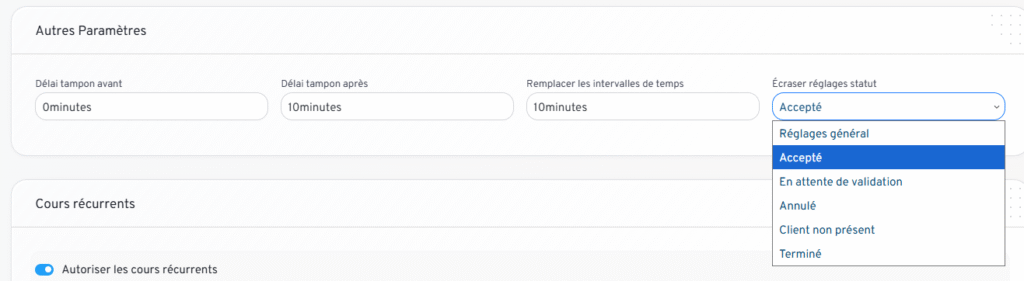
Les délais tampons sont des intervalles de sécurité ajoutés automatiquement avant et/ou après une réservation, afin de vous laisser du temps en dehors du temps de cours effectif. Ces tampons servent à plusieurs choses : éviter les rendez-vous enchaînés sans pause, vous laisser le temps de préparer le cours ou de ranger/préparer le matériel après le cours, voire de gérer un déplacement si nécessaire, et réduire le risque de retard accumulé sur la journée.
- Tampon avant le service : Durée ajoutée avant le début du cours. Par exemple, si vous définissez un “tampon avant” de 10 minutes pour un cours de 30 minutes, la plage horaire bloquée dans votre agenda sera de 40 minutes au total. Le cours en lui-même commencera 10 minutes après le début de la plage réservée, vous laissant ces 10 minutes pour vous préparer (ex. installation de la visioconférence, préparation du contenu, etc.)
- Tampon après le service : Durée ajoutée après la fin du cours. Par exemple, pour un cours de 60 minutes avec un “tampon après” de 15 minutes, la durée totale bloquée sera de 1h15. Concrètement, l’élève réserve un cours d’1h, mais vous aurez 15 minutes après ce cours où aucune autre réservation ne pourra commencer, vous laissant le temps de clôturer la session, prendre des notes, ranger vos affaires, ou simplement souffler avant le cours suivant.
- Exemple combiné : Si vous avez un service d’une durée de 1h avec 10 minutes de tampon avant et 15 minutes de tampon après, il occupera 1h25 dans votre planning. Ainsi, si un élève réserve ce cours à 14h, le créneau sera bloqué de 13h50 à 15h15 dans votre agenda (mais l’élève, lui, n’aura cours que de 14h00 à 15h00).
- Configuration : Pour chaque service, vous pouvez spécifier un tampon avant et/ou après en minutes (ou heures). Si vous n’en mettez pas, le système considérera que vous êtes disponible immédiatement avant et après le cours pour un autre rendez-vous. Ajustez ces valeurs selon vos besoins personnels.

Autres paramètres – Remplacer les intervalles de temps
Le système de réservation fonctionne avec un intervalle de temps qui détermine la fréquence des créneaux proposés aux élèves pour les réservations (par exemple, si l’intervalle de temps est définis à 30 minutes, les créneaux proposés à l’élève seront : 09h00, 09h30, 10h00, etc. comme dans l’image ci-dessous).
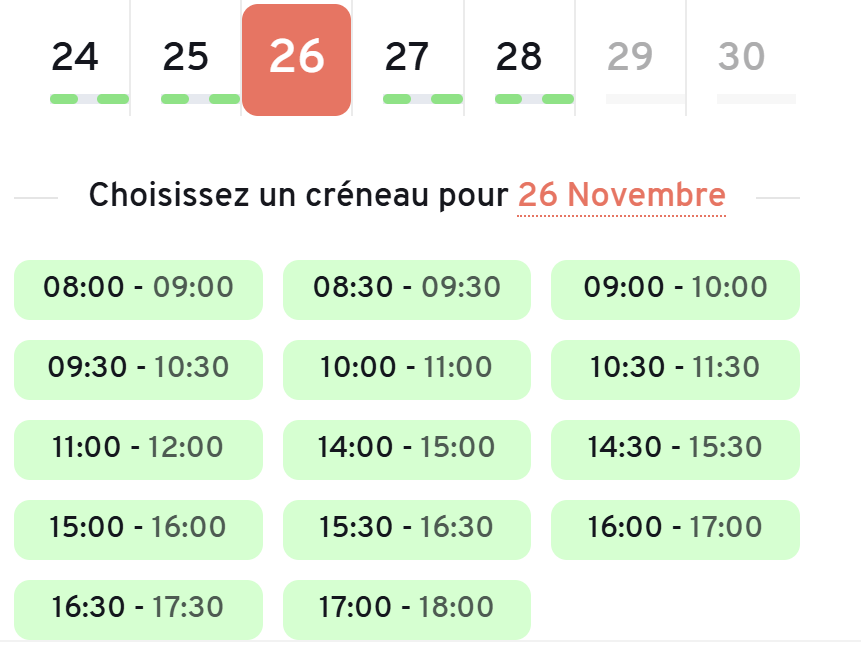
Si vous ne renseignez pas de valeur dans « Remplacer les intervalles de temps », la valeur par défaut sera 30minutes. Cependant, selon la durée du service, il peut être judicieux de proposer des créneaux à une fréquence différente. L’option « Remplacer les intervalles de temps » vous permet de définir une granularité de créneaux spécifique pour ce service.
- Exemple d’utilisation : Supposons que l’intervalle soit de 30 minutes. Les créneaux disponibles seront à 09h00, 09h30, 10h00, etc., et réserver un cours d’1h occupera deux intervalles de 30 minutes (ex. réservation à 09h00 occupe 09h00-09h30 et 09h30-10h00). Dans ce cas de figure, tout se passera bien. Maintenant, prenons l’exemple d’un service qui ne dure pas 1h mais qui dure 15min. Si vous ne faisiez rien, par défaut un cours de 15 min ne pourrait commencer qu’aux mêmes créneaux de 30 min (09h00 ou 09h30, etc., et il finirait à 09h15 ou 09h45, laissant un “trou” de 15 min). En mettant 15 minutes d’intervalle, les créneaux disponibles pour ce service deviendront : 09h00, 09h15, 09h30, 09h45, etc. Ainsi, les cours de 15 min peuvent commencer tous les quarts d’heure, ce qui est plus adapté.
- Pourquoi utiliser cette option : Cela permet d’éviter d’imposer le même rythme de réservation à tous les services. Chaque service peut ainsi proposer des horaires d’ouverture adaptés à sa durée sans affecter les autres.
(Note : si vous n’êtes pas sûr, vous pouvez laisser la valeur par défaut pour commencer. L’intervalle par défaut de 30minutes convient dans la plupart des cas standards. Vous pourrez toujours affiner plus tard pour certains services spécifiques.)

Autres Paramètres – Réglages statut (validation automatique ou manuelle)
L’option « Écraser les réglages de statut » vous permet de choisir comment seront gérées les nouvelles réservations pour ce service. Ici, vous décidez si les réservations de ce cours devront être validées manuellement par vous (“en attente de validation“) ou bien acceptées automatiquement par le système (“accepté“). Attention : les autres options (annulé, client non présent, terminé) sont à proscrire pour un réglage par défaut !
- En attente de validation (validation manuelle) : Chaque nouvelle réservation effectuée par un élève sera marquée comme en attente et devra être acceptée manuellement par vos soins avant d’être confirmée. Vous recevrez une notification (email) pour chaque réservation en attente, et vous pourrez alors approuver ou refuser la demande. Ce mode est conseillé au début de votre utilisation de la plateforme ou si vous souhaitez garder le contrôle sur votre agenda (par exemple pour éviter des enchaînements de cours trop serrés, ou vérifier qu’un nouvel élève correspond bien à vos critères). Vous pouvez depuis l’email de notification ou depuis l’interface administrateur accepter en un clic le cours demandé.
- Accepté (validation automatique) : Dans ce mode, toutes les réservations seront automatiquement confirmées dès que l’élève aura effectué sa demande. Aucune action de votre part n’est requise pour valider le cours, il apparaîtra directement comme confirmé dans votre calendrier. Ce mode fait gagner du temps et simplifie le processus pour l’élève comme pour vous, mais assurez-vous dans ce cas que votre agenda en ligne est bien à jour.
- Conseil : Si vous débutez, il est souvent préférable de laisser En attente de validation activé. Cela vous permet de filtrer les réservations initialement et de vous habituer à l’outil. Une fois que vous serez à l’aise avec le fonctionnement et que votre organisation sera bien rodée, vous pourrez passer en Accepté par défaut pour automatiser davantage le processus et éviter les confirmations manuelles inutiles.
(Remarque : Les statuts Annulé/Rejeté sont gérés séparément lorsqu’une réservation est annulée par l’élève ou par vous, mais cela sort du cadre de la création du service.)
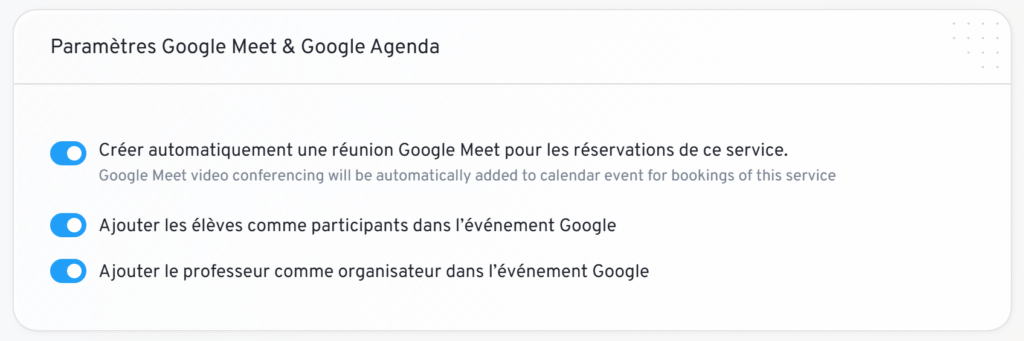
Paramètres Google Meet & Google Agenda
Pour donner vos cours en ligne, vous devez utiliser un outil de visioconférence. Il en existe beaucoup : Skype, Zoom, FaceTime, WhatsApp, Google Meet, etc.
Pour vous simplifier la vie, Qarnata est directement connecté aux services Google. Cela permet une intégration propre, fiable, automatique et qui vous fait gagner un temps précieux.
🎥 Pourquoi utiliser Google Meet ?
Si vous activez cette option :
- Lorsqu’un élève réserve un cours, un lien Google Meet est généré automatiquement.
- L’élève reçoit ce lien 10 minutes avant le début du cours, sans que vous n’ayez rien à envoyer.
- Dans votre Espace Professeur, vous pouvez rejoindre votre visioconférence en un seul clic.
- Toutes les réservations sont également enregistrées dans votre Google Agenda, pour une meilleure organisation.
- Google Meet dans sa version gratuite vous permet de donner des cours individuels en illimité (les cours collectifs sont limités à 1h)?
👉 Pour apprendre à configurer correctement votre compte Google Meet, consultez le tutoriel dédié ici.
Dans les paramètres du service, activez les cases suivantes :
- “Créer automatiquement une réunion Google Meet pour les réservations de ce service.”
→ C’est ce qui permettra de générer automatiquement un lien de visioconférence à chaque réservation. - “Ajouter les élèves comme participants dans l’événement Google.”
→ Indispensable pour que l’élève reçoive automatiquement le lien Google Meet dans ses emails et dans son Google Agenda. - “Ajouter le professeur comme organisateur dans l’événement Google.”
→ Sans cette option, la réunion ne pourra pas démarrer correctement, car Google Meet exige que l’organisateur soit présent pour lancer la visioconférence.
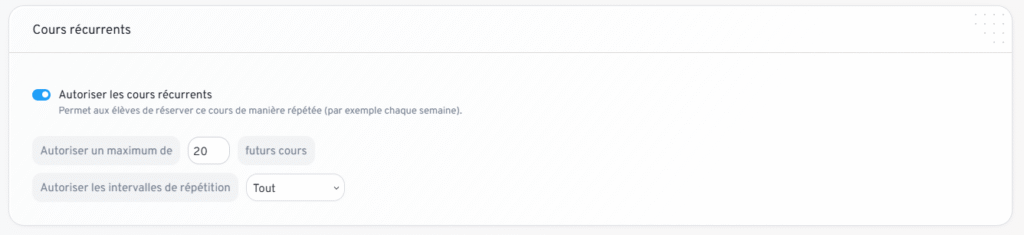
Cours récurrents
Si vous souhaitez permettre aux élèves de réserver ce cours de manière récurrente (par exemple un cours hebdomadaire régulier), utilisez l’option Cours récurrents :
- Autoriser les cours récurrents : Cochez cette case pour activer la possibilité de réserver plusieurs séances en une seule fois selon une périodicité.
- Nombre maximum de cours futurs : Une fois l’option activée, spécifiez le nombre maximal de séances que l’élève peut réserver d’affilée dans le cadre d’une récurrence. Par exemple, 20 signifie qu’un élève peut bloquer jusqu’à 20 cours à l’avance en une fois. Ce nombre limite évite qu’un élève ne réserve trop de sessions récurrentes indéfiniment.
- Intervalle de répétition : Choisissez la fréquence à laquelle les cours peuvent se répéter. Les options typiques sont quotidienne, hebdomadaire ou mensuelle. Vous pouvez souvent sélectionner Tout (tous les types de répétition autorisés) pour laisser le choix à l’élève, ou restreindre à une fréquence particulière si, par exemple, il n’est pertinent que de proposer une récurrence hebdomadaire.
- En pratique côté élève : Si un service est marqué comme récurrent, lors de la réservation, après avoir choisi un créneau horaire initial, l’élève se verra proposer une option du type « Faire de ce cours un cours récurrent ». S’il l’active, il pourra choisir la fréquence (tous les X jours/semaines/mois) et le nombre d’occurrences (jusqu’à votre maximum). Le système créera alors toutes les réservations futures d’un coup, ce qui simplifie la planification pour un élève qui sait qu’il souhaite un cours régulier.
- Cas d’utilisation : Les cours récurrents sont très utiles pour fidéliser les élèves et planifier un calendrier stable (par exemple, un élève prend un cours tous les mercredis à 17h pendant 3 mois). Cela évite de devoir réserver manuellement chaque semaine. En activant cette fonction, vous offrez plus de flexibilité et un gain de temps aux élèves comme à vous-même.
Cours en groupe (sessions avec plusieurs participants)
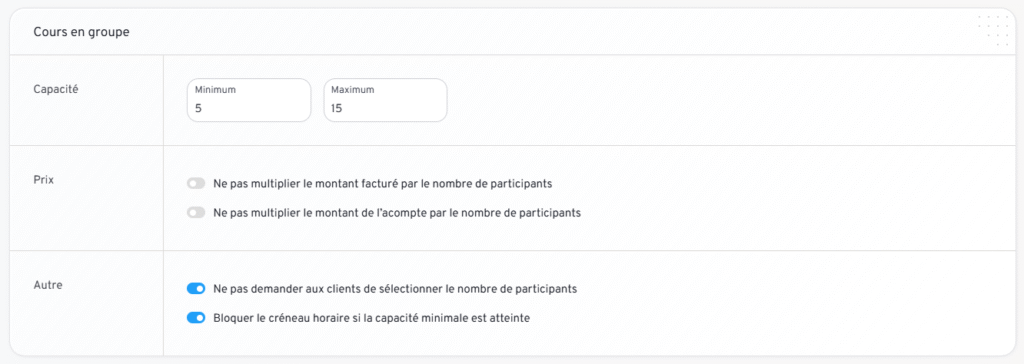
L’option Cours en groupe permet de proposer ce service à plusieurs élèves en même temps, c’est-à-dire de définir une capacité d’élèves par session au lieu d’un seul élève. Si votre cours est strictement individuel, vous n’avez pas besoin de modifier cette section (laissez la capacité minimum et maximum à 1). En revanche, si vous souhaitez offrir des cours collectifs, configurez les paramètres suivants :
- Capacité minimum et maximum : Définissez le nombre minimum d’élèves requis pour que le cours ait lieu, et le nombre maximum d’élèves pouvant s’inscrire sur le même créneau. Par exemple, Minimum 1 – Maximum 5 signifie que jusqu’à 5 élèves peuvent participer, et qu’il n’y a pas de minimum imposé (1 seul élève suffit pour tenir la session). En revanche, Minimum 3 – Maximum 10 indiquerait qu’il faut au moins 3 élèves inscrits pour que la session soit valide, et qu’au plus 10 élèves peuvent réserver. (Ces chiffres dépendent de la nature de votre cours et de votre préférence.).
- Prix par participant ou prix par session : Par défaut, la plateforme calcule le montant total à payer en multipliant le prix du cours par le nombre de participants réservés. Cependant, si dans votre modèle vous facturez un tarif fixe par session (peu importe le nombre de participants), cochez l’option « Ne pas multiplier le montant facturé par le nombre de participants ». En activant cette case, le prix total du cours ne sera pas multiplié par le nombre d’élèves. Par exemple, si le cours coûte 50€ par heure, que 1 ou 5 élèves participent, le total restera 50€ (au lieu de 250€ pour 5 élèves). (Cette option est idéale si vous vendez un cours collectif à un prix global et non un prix par tête.)
- Acompte par participant ou par session : De même, si vous aviez configuré un acompte, vous pouvez choisir de ne pas multiplier l’acompte par le nombre de participants (« Ne pas multiplier le montant de l’acompte par le nombre de participants »). Étant donné que les acomptes en ligne ne sont pas encore actifs sur la plateforme, ce réglage est théorique pour le moment. Mais le principe est identique : cocher la case signifie qu’un acompte fixe est pris pour la session entière et non par personne.
- Sélection du nombre de participants (lors de la réservation) : Par défaut, lorsque la réservation de groupe est activée, l’élève qui réserve peut choisir le nombre de participants pour lesquels il réserve (jusqu’à la capacité max). Cela permet par exemple à quelqu’un de réserver pour lui et un ami en même temps s’il le souhaite. Si vous voulez limiter la réservation à une inscription par élève (pas de réservation multiple par la même personne), cochez l’option « Ne pas demander aux clients de sélectionner le nombre de participants ». Ainsi, le formulaire de réservation ne demandera pas le nombre de participants et considérera chaque réservation comme concernant un seul participant. C’est utile si, par exemple, vous souhaitez que chaque élève s’inscrive individuellement et qu’un élève ne puisse pas bloquer plusieurs places d’un coup.
- Bloquer le créneau horaire si la capacité minimale est atteinte : Cette option modifie la façon dont les inscriptions supplémentaires sont gérées une fois le minimum atteint.
- Par défaut (option désactivée), tant que le nombre maximal n’est pas atteint, d’autres élèves peuvent continuer de réserver sur le même créneau. Dans l’exemple min 3 – max 10, cela signifie que dès que 3 personnes se sont inscrites (minimum atteint), le cours aura bien lieu, mais le créneau reste ouvert aux réservations jusqu’à ce que 10 personnes soient inscrites au total ou que l’heure du cours arrive.
- Avec l’option activée, dès que le minimum de participants est atteint, le créneau se ferme aux nouvelles réservations, même s’il reste de la place jusqu’au maximum. Autrement dit, une fois 3 inscrits (dans notre exemple), plus personne ne peut s’ajouter au cours. Le système bloque la prise de réservation supplémentaire pour ce horaire.
- À quoi ça sert ? Si votre objectif est simplement de garantir un nombre suffisant de participants, il vaut mieux ne pas activer cette option : ainsi, d’autres élèves peuvent se joindre tant qu’il reste de la capacité, ce qui maximise le remplissage jusqu’à la limite max. En revanche, si votre service est conçu pour être privatisé une fois un petit groupe réuni, cette option est très utile.
- En résumé : n’activez l’option que si atteindre le minimum vous suffit et que vous souhaitez ensuite exclure d’autres participants. Sinon, laissez-la désactivée pour permettre d’atteindre la capacité maximale.
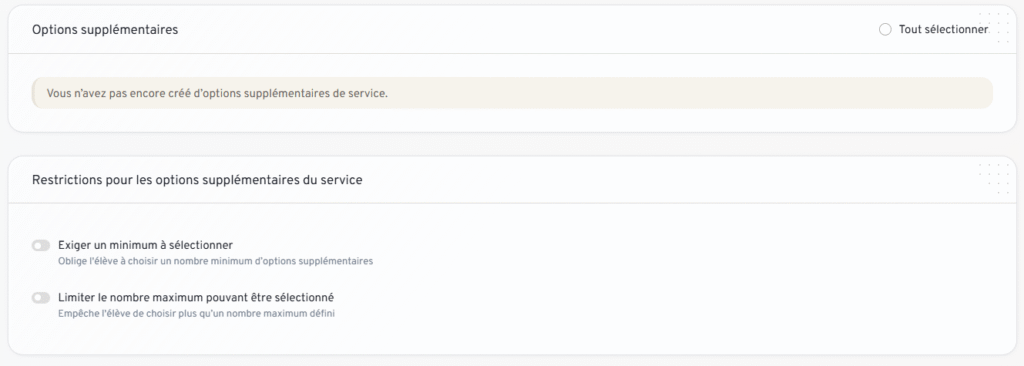
Options supplémentaires (extras)
Les options supplémentaires de service (parfois appelées Service Extras) vous permettent de proposer des compléments ou variantes payantes en plus du cours principal (par exemple, un support de cours PDF, un bilan personnalisé, etc.). Si vous n’en avez pas créé, vous pouvez ignorer cette section.
En résumé, pour créer ou modifier un service de cours, parcourez chacune des sections ci-dessus dans l’interface LatePoint et remplissez les champs de manière appropriée. Veillez à ce que le nom et la description reflètent bien votre cours, que les durées et tarifs soient correctement saisis (y compris l’éventuel cours d’essai gratuit), et ajustez les paramètres avancés (tampons, récurrence, statut, groupe) en fonction de vos besoins pédagogiques et logistiques. Une fois le service configuré et activé/visible, les élèves pourront le voir sur votre profil et réserver des créneaux selon vos disponibilités et paramètres. Bonne configuration et bons cours !